

Pour restaurer des applications et des données vers l'ordinateur nu, créez un scénario de récupération. Le scénario de récupération restaure le système d'exploitation, les applications requises et les données depuis l'ordinateur de réplication vers l'ordinateur nu. Suite à la restauration des applications et des données, le processus de permutation s'exécute pour démarrer l'ordinateur nu en tant que serveur maître. Le processus de permutation peut être automatique ou manuel. Vous spécifiez le type de permutation lors de la création du scénario de récupération.
Remarque : Pour créer et exécuter le scénario de récupération, l'ordinateur nu doit être disponible sur le réseau.
Procédez comme suit:
L'assistant de restauration des données s'ouvre.
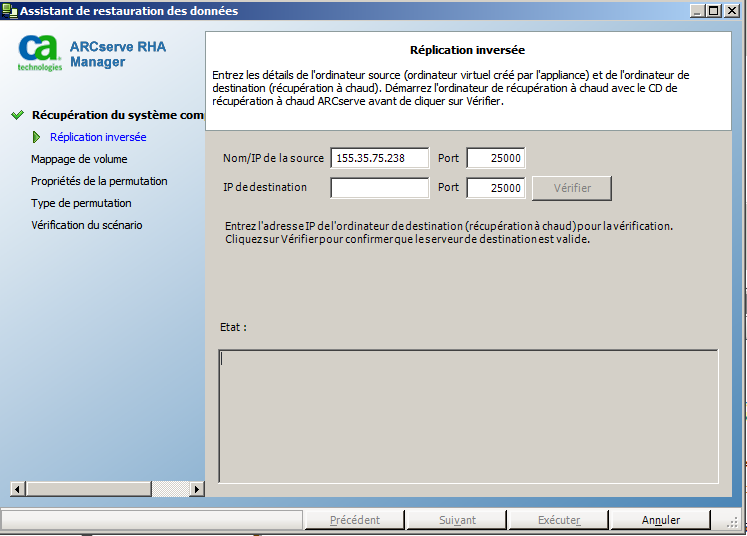
Remarque : L'adresse IP source est automatiquement saisie.
RHA vérifie les deux ordinateurs et affiche le résultat de la vérification dans la section Etat.
La fenêtre Mappage de volume s'ouvre.
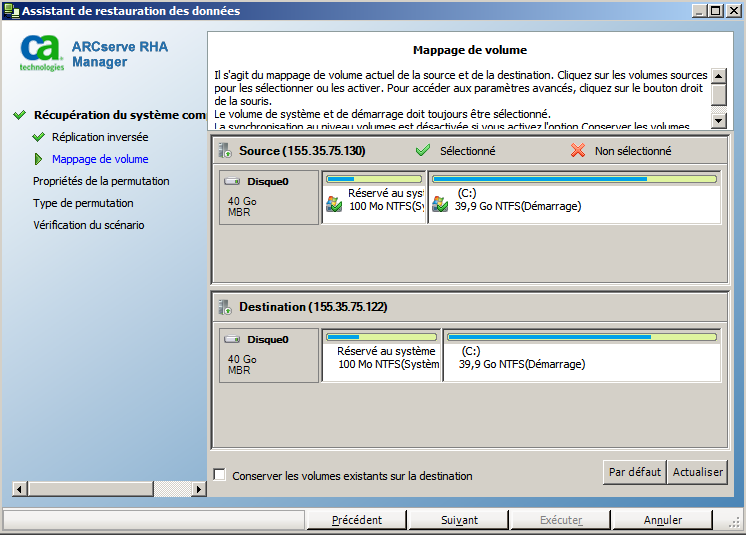
Personnaliser le mappage de disque : cliquez avec le bouton droit de la souris sur le volume source pour ouvrir la boîte de dialogue Personnaliser le mappage de disque. Cette boîte de dialogue permet de mapper manuellement les volumes sources vers des volumes de destination.
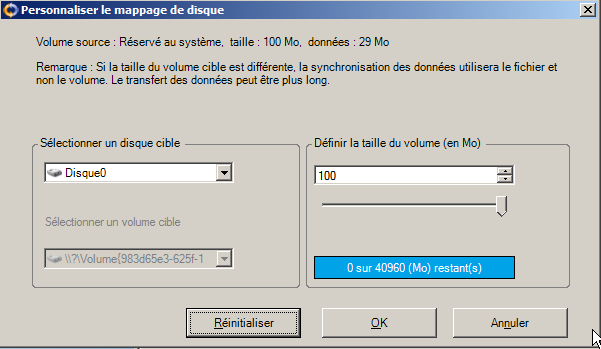
Conserver les volumes existants sur la destination : cette option vous permet de garder le volume actuel sur l'ordinateur nu (ordinateur de destination). Toutes les cases à cocher sont effacées sur la source et vous devez manuellement mapper le disque à l'aide de la boîte de dialogue Personnaliser le mappage de disque.
Dans certains cas, vous pouvez changer la disposition du disque et du volume existants sur la destination, par exemple, pour créer des disques dynamiques sur la source. Pour créer nouvelle disposition de disque et de volume sur l'ordinateur de destination, vous pouvez utiliser la commande DiskPart. Pour obtenir plus d'informations sur la commande DiskPart, consultez la rubrique Création de disques dynamiques à l'aide de la commande DiskPart.
Après avoir créé le disque et les volumes, cliquez sur Actualiser pour afficher les nouveaux disques et volumes.
Remarque : Tenez compte des remarques suivantes :
La fenêtre Propriétés de permutation s'ouvre.
La fenêtre Type de permutation s'ouvre.
Indique que la permutation se produit automatiquement après la restauration des applications et des données par le scénario de récupération.
Indique que vous avez lancé la permutation manuellement. Sélectionnez cette option pour vérifier les applications et les données restaurées avant de procéder à la permutation.
La boîte de dialogue Exécuter s'ouvre.
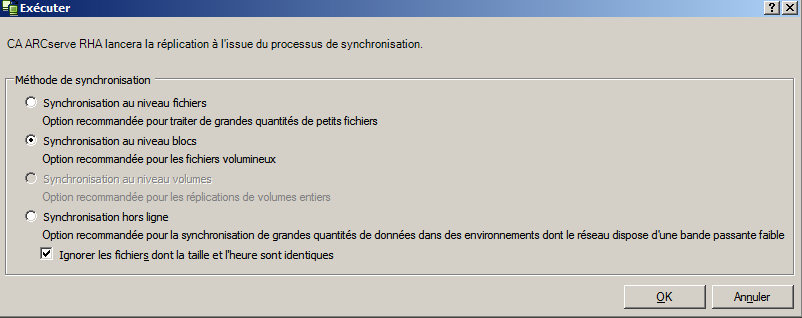
Spécifie que la synchronisation se produit au niveau des fichiers.
Spécifie que la synchronisation se produit au niveau des blocs.
Spécifie que la synchronisation est manuelle, les données sont répliquées sur une unité externe, puis de l'unité au serveur de réplication. Cette méthode permet de transférer efficacement de grands volumes de données, même si la bande passante est faible.
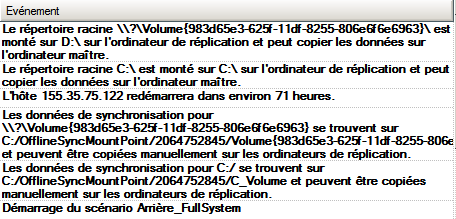
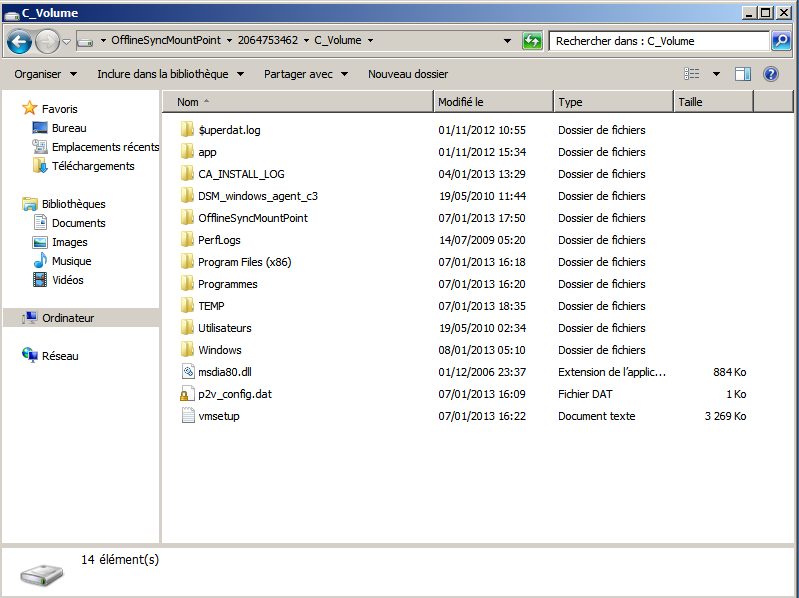
Déplacez physiquement le média externe vers le serveur de récupération à chaud. Pendant le transport, l'ensemble de données de production met en cache toutes les modifications apportées aux données sources dans le spool de réplication.
xcopy [Source] [Destination] /E /C /H /R
La copie des données démarre.
La synchronisation au niveau blocs démarre.
A l'issue du processus de synchronisation, la permutation est initialisée si vous avez choisi le type de permutation automatique. Le processus de permutation arrête la réplication et redémarre l'ordinateur nu en tant que serveur maître avec toutes les applications et les données requises.
|
Copyright © 2014 Arcserve.
Tous droits réservés.
|
|