

Para uma restauração de arquivo ou pasta, é possível usar a função copiar e colar para restaurar os objetos armazenados em backup (arquivos ou pastas) a partir do destino do backup no seu destino de restauração específico. (O método arrastar e soltar não conta com suporte a restaurações de arquivos e pastas pelo ARCserve D2D View).
|
|
|
|
CA Support: |
Como: restaurar um arquivo/pasta usando a exibição do ARCserve D2D. |
|
YouTube: |
Como: restaurar um arquivo/pasta usando a exibição do ARCserve D2D. |
Siga estas etapas:
Um menu pop-up é exibido listando as opções disponíveis.
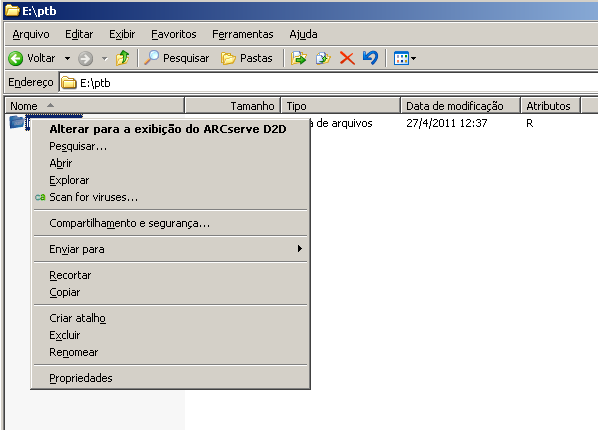
A exibição do Windows Explorer se altera para a exibição do ARCserve D2D. Ao entrar no diretório, todas as exibições serão exibições lógicas de uma perspectiva do usuário do CA ARCserve D2D e exibirá os pontos de recuperação armazenados naquele local.
Observação:ao usar o ARCserve D2D View, se tentar procurar ou localizar um ponto de recuperação e todos os pontos de recuperação não estiverem exibidos, pode ser que os destinos de backup foram divididos entre o computador local e um computador remoto compartilhado. Para a exibição do ARCserve D2D mostrar todos os pontos de recuperação, os locais de backup (para backups completos e incrementais correspondentes) devem estar no mesmo local (local ou remoto). Se isso ocorrer, será uma limitação somente quando usar a exibição do ARCserve D2D. Para corrigir este problema, pode-se usar a UI de restauração do CA ARCserve D2D em vez de exibir todos os pontos de recuperação de modo apropriado, independentemente de estarem no mesmo local ou em um local diferente.
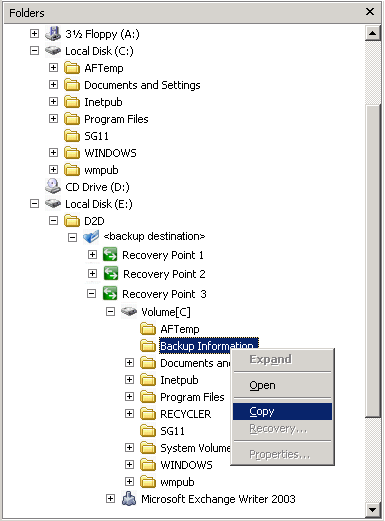
Observação: na exibição do ARCserve D2D, a opção Copiar só está disponível para objetos em nível de arquivo e pasta. Não é possível usar esta opção para copiar objetos em nível de volume ou computador.
Observação: as operações manuais (como copiar, recortar ou colar) para a pasta de destino de backup não serão bem-sucedidas se uma tarefa estiver ativa ou um usuário estiver procurando pontos de recuperação usando a exibição do ARCserve D2D.
Observação: ao restaurar arquivos armazenados em backup (com nomes de arquivo longos) a partir da exibição do ARCserve D2D usando o método de copiar e colar, pode haver falha na tarefa, sem nenhum erro ou aviso correspondente. (O Windows Explorer tem uma limitação no tamanho máximo do caminho do arquivo, o que pode causar uma falha na cópia de arquivo). Se isso ocorrer, você pode usar a UI do CA ARCserve D2D instalado para executar a restauração.
A exibição do ARCserve D2D volta para a exibição do Windows Explorer.
Observação: durante o período que estiver no modo de exibição do ARCserve D2D, o processo de mesclagem/limpeza para reter o número máximo de pontos de recuperação será desativado. Como resultado, o CA ARCserve D2D continuará a salvar os pontos de recuperação além do número especificado até que saia do modo de exibição do ARCserve D2D e retorne à exibição normal do Windows. Quando sair da exibição do ARCserve D2D, todos os pontos de recuperação retidos além do número especificado serão mesclados/eliminados.
|
Copyright © 2012 CA.
Todos os direitos reservados.
|
|
