

Para restaurar um objeto do Exchange, pode-se usar a função de recuperação, ou as funções copiar e colar (ou arrastar e soltar) para restaurar opções do Exchange armazenadas em backup (caixas de correio, pastas de email, email) do destino de backup para o destino da restauração específico.
Observação: se estiver usando uma pasta compartilhada que não seja do Windows como destino de backup, não será possível alternar a exibição do ARCserve D2D para um local ou máquina remota do Windows.
|
|
|
|
CA Support: |
Como: restaurar um objeto do Exchange usando a exibição do ARCserve D2D |
|
YouTube: |
Como: restaurar um objeto do Exchange usando a exibição do ARCserve D2D |
Restaurar um objeto do Exchange usando a exibição do ARCserve D2D
Um menu pop-up é exibido listando as opções disponíveis.
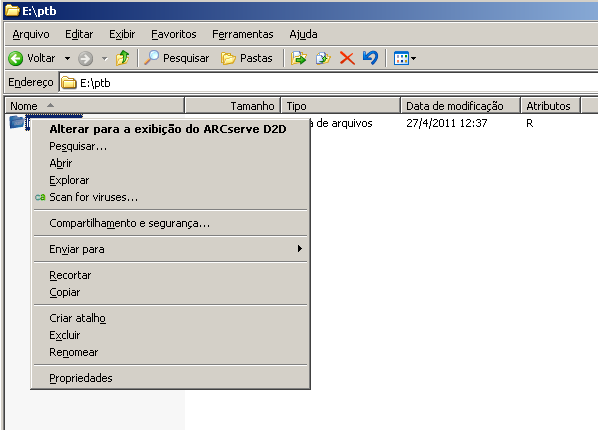
A exibição do Windows Explorer se altera para a exibição do ARCserve D2D. Ao entrar no diretório, todas as exibições serão exibições lógicas de uma perspectiva do usuário do CA ARCserve D2D e exibirá os pontos de recuperação armazenados naquele local.
Observação:ao usar o ARCserve D2D View, se tentar procurar ou localizar um ponto de recuperação e todos os pontos de recuperação não estiverem exibidos, pode ser que os destinos de backup foram divididos entre o computador local e um computador remoto compartilhado. Para a exibição do ARCserve D2D mostrar todos os pontos de recuperação, os locais de backup (para backups completos e incrementais correspondentes) devem estar no mesmo local (local ou remoto). Se isso ocorrer, será uma limitação somente quando usar a exibição do ARCserve D2D. Para corrigir este problema, pode-se usar a UI de restauração do CA ARCserve D2D em vez de exibir todos os pontos de recuperação de modo apropriado, independentemente de estarem no mesmo local ou em um local diferente.
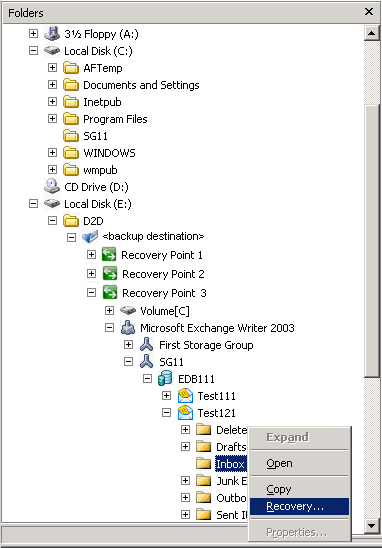
Observação: se as caixas de correio do Exchange não forem exibidas quando estiver procurando o banco de dados da caixa de correio em um ponto de recuperação, a restauração granular do Exchange pode não ter sido ativada durante os backups e o catálogo correspondente não foi gerado. Antes de executar a restauração, é possível gerar o catálogo manualmente a partir da caixa de diálogo Restaurar emails do Exchange. Para obter mais informações, consulte o tópico Gerar um catálogo da restauração granular do Exchange antes da restauração.
Observação: se estiver tentando usar a função arrastar e soltar para restaurar itens (objetos de email) de um destino remoto, e ela não funcionar, verifique se o URL da pasta remota está incluso em Sites confiáveis no Internet Explorer.
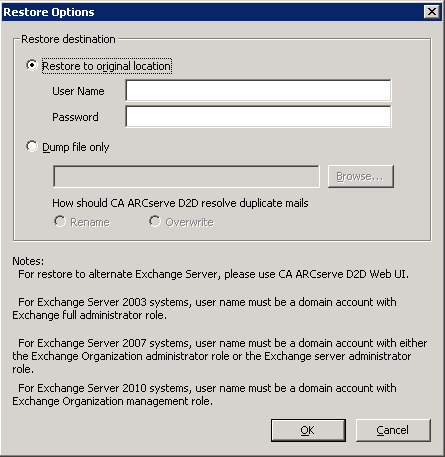
As opções disponíveis são restaurar no local original do backup ou apenas restaurar os arquivos de despejo.
Restaurar no local original
Restaura os emails no local original a partir do qual a imagem de backup foi capturada. Os emails manterão a mesma hierarquia e serão restaurados em sua pasta e caixa de correio original.
Apenas arquivo de despejo
Restaura os emails em um disco. Este disco local deve ser um caminho local. Os emails restaurados manterão a mesma hierarquia que tinham na caixa de correio do Exchange correspondente. O nome do arquivo será o assunto do email.
Observação: se o assunto do email, nome da pasta ou nome da caixa de correio incluir os seguintes caracteres, o caractere será substituído por hífen (-) no nome do arquivo: \ / : * ? " < > |
Há duas opções para resolver uma situação de conflito em um sistema de arquivos. Dois arquivos no sistema de arquivos não podem existir na mesma pasta, ao passo que os emails do Exchange podem.
Observação: quando a tarefa de restauração e de geração de catálogo da restauração granular do Exchange estiver em andamento, a sessão de backup estará em um estado montado. Não executar nenhuma operação (formato, alterar letra de unidade, excluir partição, etc.) no volume montado.
A exibição do ARCserve D2D volta para a exibição do Windows Explorer.
Observação: durante o período que estiver no modo de exibição do ARCserve D2D, o processo de mesclagem/limpeza para reter o número máximo de pontos de recuperação será desativado. Como resultado, o CA ARCserve D2D continuará a salvar os pontos de recuperação além do número especificado até que saia do modo de exibição do ARCserve D2D e retorne à exibição normal do Windows. Quando sair da exibição do ARCserve D2D, todos os pontos de recuperação retidos além do número especificado serão mesclados/eliminados.
|
Copyright © 2012 CA.
Todos os direitos reservados.
|
|
