

ファイル/フォルダ リストアでは、コピー アンド ペースト機能を使用して、バックアップされたオブジェクト(ファイルまたはフォルダ)をバックアップ デスティネーションから指定のリストア デスティネーションにリストアできます (ドラッグ アンド ドロップは、ARCserve D2D ビューからのファイル/フォルダ リストアではサポートされていません。)。
|
|
|
|
CA サポート: |
|
|
YouTube: |
|
次の手順に従ってください:
コンテキスト メニューが表示され、利用可能なオプションが示されます。
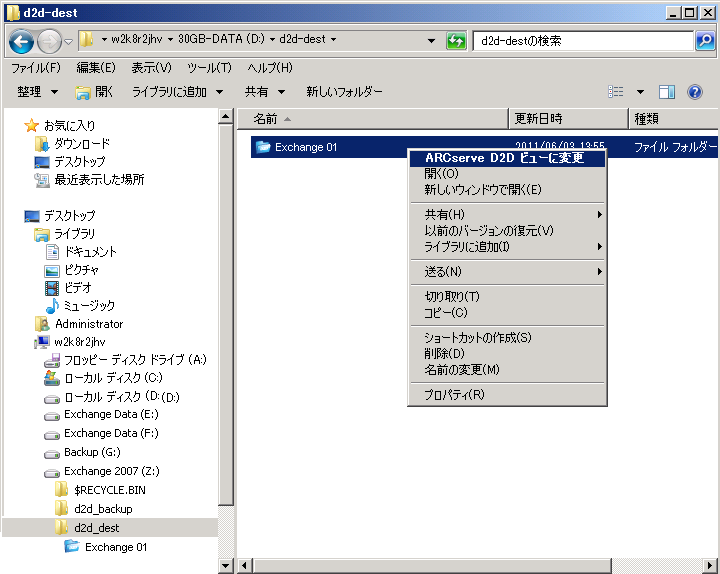
Windows エクスプローラ ビューが ARCserve D2D ビューに変わります。 そのディレクトリを開くと、すべてのビューが CA ARCserve D2D ユーザから見た論理ビューで表示され、その場所に保存されている復旧ポイントが示されます。
注: ARCserve D2D ビューで復旧ポイントを参照または特定しようとしたときに、すべての復旧ポイントが表示されていない場合、バックアップ デスティネーションがユーザのローカル マシンとリモート共有マシンの間で分割されていたことが原因である可能性があります。 ARCserve D2D ビューにすべての復旧ポイントが表示されるようにするには、バックアップ場所(フル バックアップおよび対応する増分バックアップ)はすべて同じ場所である必要があります(ローカルまたはリモート)。 この場合、ARCserve D2D ビューを使用する場合のみの制約になります。 この問題を解決するには、CA ARCserve D2D リストア UI を代わりに使用して、復旧ポイントの場所が同じか異なっているかに関わらずすべてが適切に表示されるようにします。
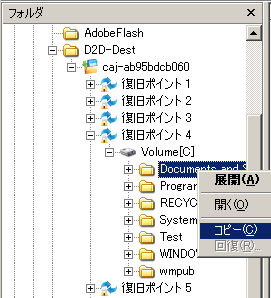
注: ARCserve D2D ビューでは、コピー オプションはファイルとフォルダ レベルのオブジェクトにのみ使用可能です。 ボリュームまたはマシン レベルのオブジェクトをコピーするためにこのオプションを使用することはできません。
注: ジョブがアクティブであるか、ユーザが ARCserve D2D ビューを使用して復旧ポイントを参照している場合、バックアップ先フォルダの手動操作(コピー、切り取り、貼り付けなど)は成功しません。
注: ARCserve D2D ビューからコピー/貼り付けを使用してバックアップ ファイル(長いファイル名)をリストアすると、該当するエラーまたは警告なしでジョブが失敗する場合があります (Windows エクスプローラでは、ファイル パスの最大長に制限があるため、ファイル コピーの失敗を引き起こす場合があります)。 その場合、インストールされた CA ARCserve D2D UI を使用してリストアを実行できます。
ARCserve D2D ビューが Windows エクスプローラ ビューに戻ります。
注: ARCserve D2D ビュー モード中は、復旧ポイントの最大数を保持するためのマージ/パージ プロセスが無効になります。 そのため、CA ARCserve D2D は、ARCserve D2D ビューを終了して Windows 標準ビューに戻るまで、復旧ポイントの指定数を超えて復旧ポイントを保存し続けます。 ARCserve D2D ビューを終了すると、保持されていた指定数を超えるすべての復旧ポイントがマージ/パージされます。
|
Copyright © 2012 CA.
All rights reserved.
|
|
