

Exchange オブジェクトのリストアでは、回復機能を使用するか、コピー&貼り付け(またはドラッグ アンド ドロップ)機能を使用して、バックアップされた Exchange (メールボックス、メール フォルダ、メール)を、バックアップ先から指定されたリストア先へリストアできます。
注: Windows 以外の共有フォルダをバックアップ先として使用している場合、ローカルまたはリモートの Windows マシンに対して ARCserve D2D ビューに切り替えることはできません。
|
|
|
|
CA サポート: |
|
|
YouTube: |
|
ARCserve D2D ビューを使用した Exchange オブジェクトのリストア
コンテキスト メニューが表示され、利用可能なオプションが示されます。
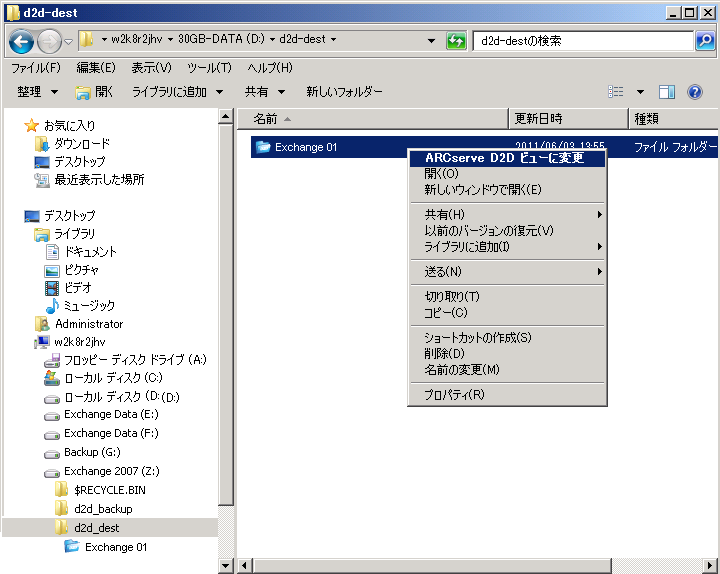
Windows エクスプローラ ビューが ARCserve D2D ビューに変わります。 そのディレクトリを開くと、すべてのビューが CA ARCserve D2D ユーザから見た論理ビューで表示され、その場所に保存されている復旧ポイントが示されます。
注: ARCserve D2D ビューで復旧ポイントを参照または特定しようとしたときに、すべての復旧ポイントが表示されていない場合、バックアップ デスティネーションがユーザのローカル マシンとリモート共有マシンの間で分割されていたことが原因である可能性があります。 ARCserve D2D ビューにすべての復旧ポイントが表示されるようにするには、バックアップ場所(フル バックアップおよび対応する増分バックアップ)はすべて同じ場所である必要があります(ローカルまたはリモート)。 この場合、ARCserve D2D ビューを使用する場合のみの制約になります。 この問題を解決するには、CA ARCserve D2D リストア UI を代わりに使用して、復旧ポイントの場所が同じか異なっているかに関わらずすべてが適切に表示されるようにします。
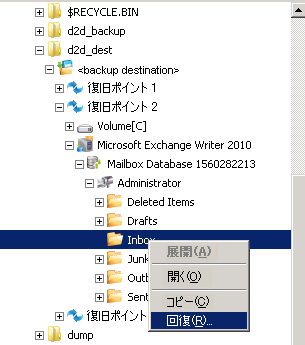
注: 復旧ポイント内のメールボックス データベースを参照しようとして、Exchange メールボックスが表示されない場合、バックアップ時に Exchange 詳細リストアが有効ではなかった可能性があり、対応するカタログが生成されませんでした。 リストアを実行する前に、[Exchange メールのリストア]ダイアログ ボックスからカタログを手動で生成できます。 詳細については、「リストア前の Exchange 詳細リストア カタログの生成」を参照してください。
注: ドラッグ アンド ドロップ機能を使用して、リモート デスティネーションからアイテム(メール オブジェクト)をリストアすることができない場合、リモート フォルダの URL が Internet Explorer の「信頼済みサイト」に含まれているかどうかを確認してください。
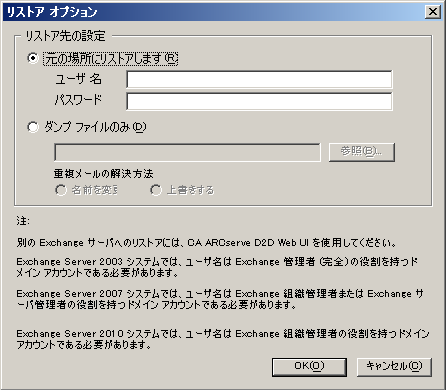
使用可能なオプションは、「元の場所にリストアする」または「ダンプ ファイルのみ」です。
元の場所にリストアする
バックアップ イメージがキャプチャされた元の場所に電子メールをリストアします。 メールの階層は保持され、元のメールボックスおよび元のフォルダにリストアされます。
ダンプ ファイルのみ
メールをディスクにリストアします。 このディスクの場所はローカル パスである必要があります。 リストアされたメールは、対応する Exchange メールボックスにおける階層と同じ階層を維持します。 ファイル名はメールの件名になります。
注: メールの件名、フォルダ名、メールボックス名に次の文字のいずれかが含まれている場合、ファイル名ではハイフン(-)に置き換えられます: ¥ / : * ? " < > |
ファイル システムの競合状態を解決するには 2 つのオプションがあります。 Exchange メールでは 2 つのファイルが同じフォルダに存在しても問題ありませんが、ファイル システムの場合は同じフォルダには存在できません。
注: Exchange 詳細リストア用のカタログ化とリストアのジョブが進行中である場合、バックアップ セッションはマウントされた状態になります。 このマウントされたボリューム上で操作(フォーマット、ドライブ文字の変更、パーティションの削除など)は一切実行しないでください。
ARCserve D2D ビューが Windows エクスプローラ ビューに戻ります。
注: ARCserve D2D ビュー モード中は、復旧ポイントの最大数を保持するためのマージ/パージ プロセスが無効になります。 そのため、CA ARCserve D2D は、ARCserve D2D ビューを終了して Windows 標準ビューに戻るまで、復旧ポイントの指定数を超えて復旧ポイントを保存し続けます。 ARCserve D2D ビューを終了すると、保持されていた指定数を超えるすべての復旧ポイントがマージ/パージされます。
|
Copyright © 2012 CA.
All rights reserved.
|
|
