

对于文件/文件夹还原,您可以使用复制和粘贴功能将备份的对象(文件或文件夹)从备份目标还原到您的特定还原目标。 (ARCserve D2D 视图下的文件/文件夹还原不支持拖放方式)。
|
|
|
|
CA Support: |
|
|
YouTube: |
|
遵循这些步骤:
弹出式菜单显示,列出可用的选项。
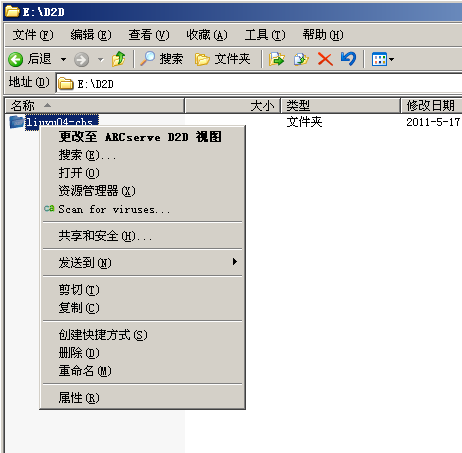
Windows 资源管理器视图更改为“ARCerve D2D 视图”。 进入该目录后,从 CA ARCserve D2D 用户角度,所有视图都是逻辑视图,并显示存储于该位置的恢复点。
注意:使用 ARCserve D2D 视图时,如果您尝试浏览或查找恢复点,但是所有恢复点都未显示,则可能是因为您的备份目标在本地计算机和远程共享计算机之间被拆分。 要使 ARCserve D2D 视图显示所有恢复点,备份位置(完全备份和相应的增量备份的备份位置)都应在相同位置上(本地或远程)。 如果发生这种情况,只有在使用 ARCserve D2D 视图时,它才是限制。 要修复此问题,您可以使用 CA ARCserve D2D 还原 UI,而不是正确显示所有恢复点,不论是处于相同还是不同的位置。
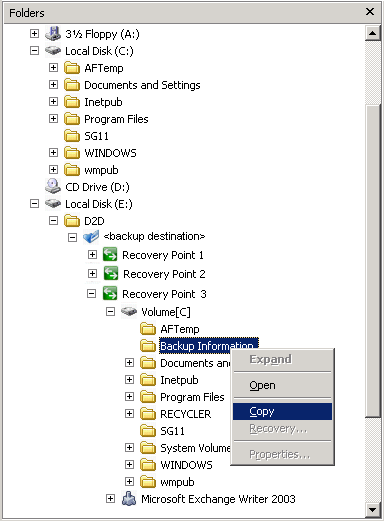
注意:在 ARCerve D2D 视图中,“复制”选项仅可用于文件和文件夹级对象。 您不能使用该选项复制卷或计算机级对象。
注意:如果作业处于活动状态,或用户正在使用 ARCserve D2D 视图浏览恢复点,针对备份目标文件夹的手动操作(如复制、剪切或粘贴)将不会成功。
注意:当使用复制粘贴方式从 ARCserve D2D 视图还原备份的文件(具有长文件名)时,该作业会在没有任何相应的错误或警告的情况下失败。 (Windows Explorer 有文件路径最大长度限制,这会导致文件复制失败)。 如果发生这种情况,您可以使用已安装的 CA ARCserve D2D UI 来执行还原。
ARCserve D2D 视图更改回到 Windows 资源管理器视图。
注意:处于 ARCserve D2D 视图模式下时,将禁用保留最大恢复点数的合并/清除过程。 因此,CA ARCserve D2D 将继续保存超出指定恢复点数的恢复点,直到退出 ARCserve D2D 视图并返回到 Windows 标准视图。 退出 ARCserve D2D 视图后,将合并/清除超出指定数目的所有保留的恢复点。
|
版权所有 © 2012 CA。
保留所有权利。
|
|
