

对于 Exchange 对象还原,您可以使用恢复功能或复制和粘贴(或拖放)功能将已备份 Exchange (邮箱、邮件文件夹、邮件)从备份目标还原到特定还原目标。
注意:如果您使用非 Windows 共享文件夹作为您的备份目标,您将不能为本地或远程 Windows 计算机切换到 ARCserve D2D 视图。
|
|
|
|
CA Support: |
|
|
YouTube: |
|
使用 ARCserve D2D 视图还原 Exchange 对象
弹出式菜单显示,列出可用的选项。
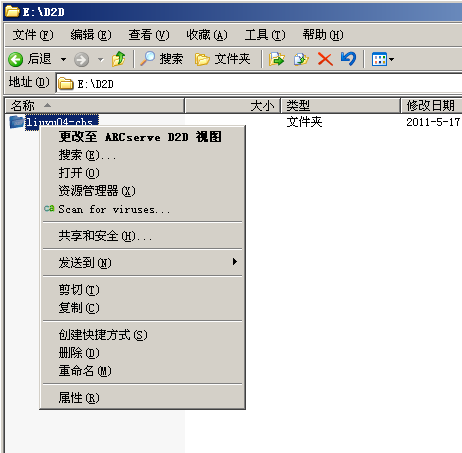
Windows 资源管理器视图更改为“ARCerve D2D 视图”。 进入该目录后,从 CA ARCserve D2D 用户角度,所有视图都是逻辑视图,并显示存储于该位置的恢复点。
注意:使用 ARCserve D2D 视图时,如果您尝试浏览或查找恢复点,但是所有恢复点都未显示,则可能是因为您的备份目标在本地计算机和远程共享计算机之间被拆分。 要使 ARCserve D2D 视图显示所有恢复点,备份位置(完全备份和相应的增量备份的备份位置)都应在相同位置上(本地或远程)。 如果发生这种情况,只有在使用 ARCserve D2D 视图时,它才是限制。 要修复此问题,您可以使用 CA ARCserve D2D 还原 UI,而不是正确显示所有恢复点,不论是处于相同还是不同的位置。
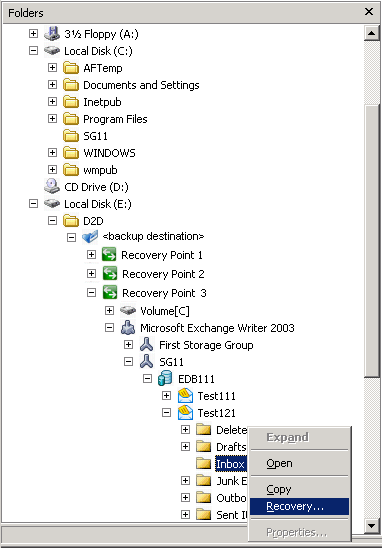
注意:如果在您尝试浏览恢复点中的邮箱数据库时,Exchange 邮箱未显示,可能 Exchange 粒度还原在备份期间未启用,相应的编录未生成。 在执行还原前,您可以从“还原 Exchange 邮件”对话框手动生成编录。 有关详细信息,请参阅在还原之前生成 Exchange 粒度还原编录。
注意:如果您试图使用拖放功能从远程目标恢复项目(邮件对象),而该功能不起作用,则请确认远程文件夹 URL 被加入到 Internet Explorer 中的“受信任站点”。
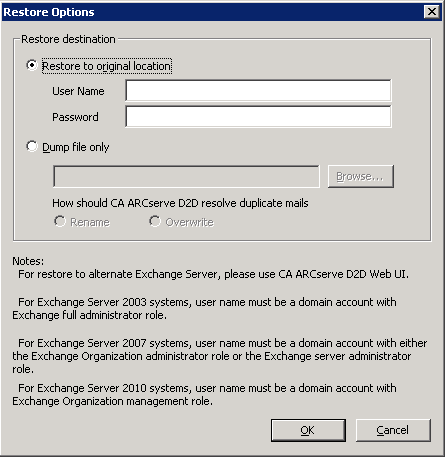
可用选项有还原到备份的原始位置或仅还原转储文件。
还原到原始位置
将邮件还原到捕获备份映像的原始位置。 邮件保持相同层次结构,并被还原到其原始邮箱和原始文件夹。
仅转储文件
将邮件还原到磁盘。 该磁盘位置必须是本地路径。 还原的邮件的层次结构与它们在对应 Exchange 邮箱中所具有的层次结构保持一致。 文件名将是邮件的主题。
注意:如果邮件主题、文件夹名称或邮箱名称包含任何以下字符,字符在文件名中将被连字符 (-) 替换:\ / : * ? " < > |
有两个选项,用于解决文件系统中的冲突情况。 文件系统中的两个文件不能存在于相同文件夹下,而 Exchange 邮件可以。
注意:Exchange 粒度还原的编录和还原作业正在进行时,备份会话将处于已挂接状态。 不要在该挂接卷上执行任何操作(格式化、更改驱动器号、删除分区等)。
ARCserve D2D 视图更改回到 Windows 资源管理器视图。
注意:处于 ARCserve D2D 视图模式下时,将禁用保留最大恢复点数的合并/清除过程。 因此,CA ARCserve D2D 将继续保存超出指定恢复点数的恢复点,直到退出 ARCserve D2D 视图并返回到 Windows 标准视图。 退出 ARCserve D2D 视图后,将合并/清除超出指定数目的所有保留的恢复点。
|
版权所有 © 2012 CA。
保留所有权利。
|
|
