

Depois do CA ARCserve D2D ser instalado em um servidor, ele poderá, em seguida, ser implantado remotamente em outros servidores selecionados usando a interface de usuário do CA ARCserve D2D. Em uma implantação remota do CA ARCserve D2D, você tem todos os arquivos e pastas que teria se o implantasse localmente, sem a necessidade de visitar o sistema remoto.
Siga estas etapas:
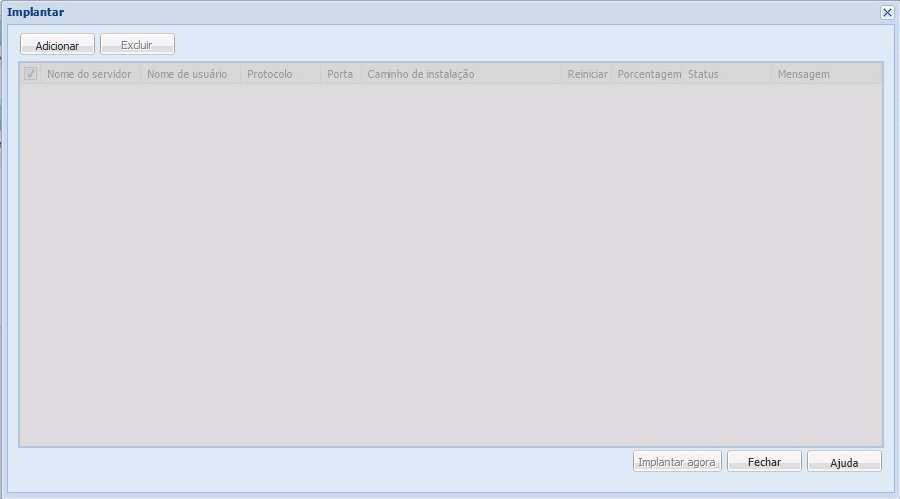
A caixa de diálogo Implantar é exibida.
A caixa de diálogo Adicionar é exibida.
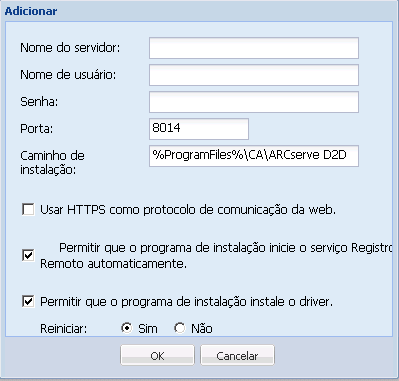
O nome de usuário deve estar no formato "<nome_do_computador>\<nome_da_conta>" ou "<nome_do_dominio>\<nome_da_conta>". Se for digitado apenas "<nome_da_conta>", o CA ARCserve D2D presume que é o computador local e não um computador do domínio.
Valor padrão: 8014.
Local padrão: %Arquivos de programas%\CA\ARCserve D2D.
É necessário reinicializar o sistema (agora ou posteriormente) para a implantação remota do CA ARCserve D2D ser efetivada.
Observação: se você estiver implantando a versão atual do CA ARCserve D2D em um servidor que já tenha o CA ARCserve D2D, uma reinicialização não é necessária. O CA ARCserve D2D não será reinicializado, mesmo se você tiver selecionado a reinicialização automática após a implantação.
Depois de clicar em OK, a ferramenta de implantação verifica se o computador remoto pode ser acessado sem problemas. Se nenhum erro for reportado, o servidor será adicionado automaticamente à lista de implantação remota. Se um erro for reportado, você será notificado sobre o devido erro, e o servidor não será adicionado à lista de implantação remota.
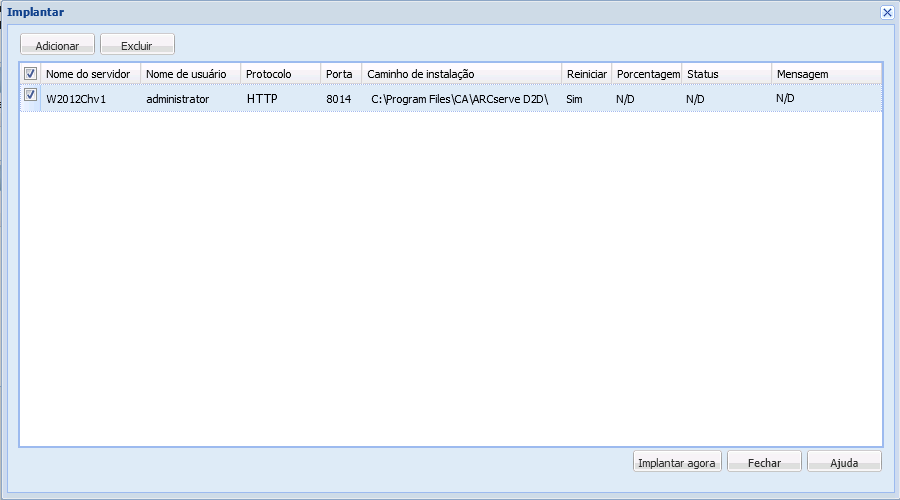
A caixa de diálogo Implantar lista todas as informações relacionadas ao servidor adicionado.
Uma mensagem de status é exibida indicando se a implantação remota foi feita com êxito ou não. Se a implantação remota foi realizada com êxito, será possível acessar o CA ARCserve D2D a partir do servidor remoto. No entanto, só é possível executar backups nos servidores que estiverem licenciados corretamente.
Além disso, o nome do servidor remotamente implantado será adicionado à lista suspensa Servidor na página inicial do CA ARCserve D2D, que permite de maneira rápida e fácil gerenciar ou exibir o status desses servidores.
|
Copyright © 2013 CA.
Todos os direitos reservados.
|
|