

Después de instalar CA ARCserve D2D en un servidor tiene la opción de implementarlo de manera remota en otros servidores seleccionados mediante la UI de CA ARCserve D2D. Al implementar CA ARCserve D2D de manera remota, obtendrá los mismos archivos y carpetas que obtendría si lo implementara de manera local sin tener que visitar el sistema remoto.
Siga estos pasos:
Se abrirá el cuadro de diálogo Implementar.
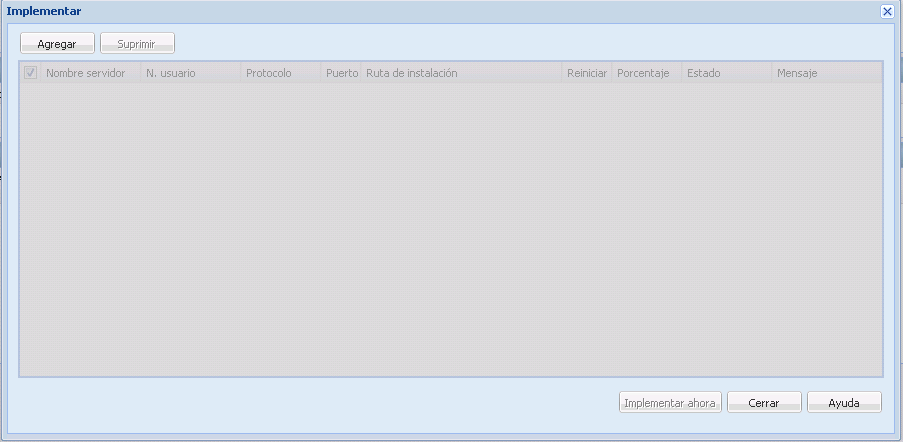
Aparecerá el cuadro de diálogo Agregar.
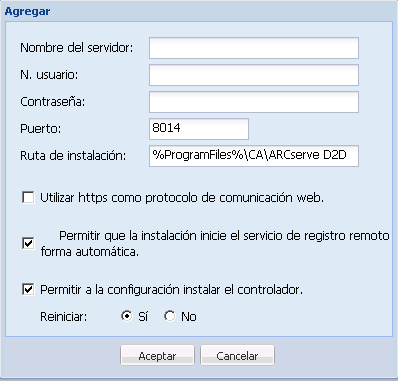
El nombre de usuario debería estar en el formato siguiente: <nombre del equipo>\<nombre de la cuenta> o <nombre del dominio>\<nombre de la cuenta>. Si se introduce solo <nombre de la cuenta>, CA ARCserve D2D supone que es el equipo local y no un equipo de dominio.
Valor predeterminado: 8014.
Ubicación predeterminada: %Program Files%\CA\ARCserve D2D.
Es necesario reiniciar el sistema (ahora o más tarde) para aplicar la implementación remota de CA ARCserve D2D.
Nota: Si se está implementando la versión actual de CA ARCserve D2D en un servidor que ya dispone de CA ARCserve D2D, no será necesario reiniciar. CA ARCserve D2D no volverá a reiniciarse aunque se haya seleccionado el reinicio automático después de la implementación.
Después de hacer clic en Aceptar, la herramienta de implementación comprueba si se puede acceder al equipo remoto sin problemas. Si no aparece ningún error, el servidor se agregará automáticamente a la lista de implementación remota. Si se informa sobre un error se le notificará del error adecuado y el servidor no se agregará a la lista de implementación remota.
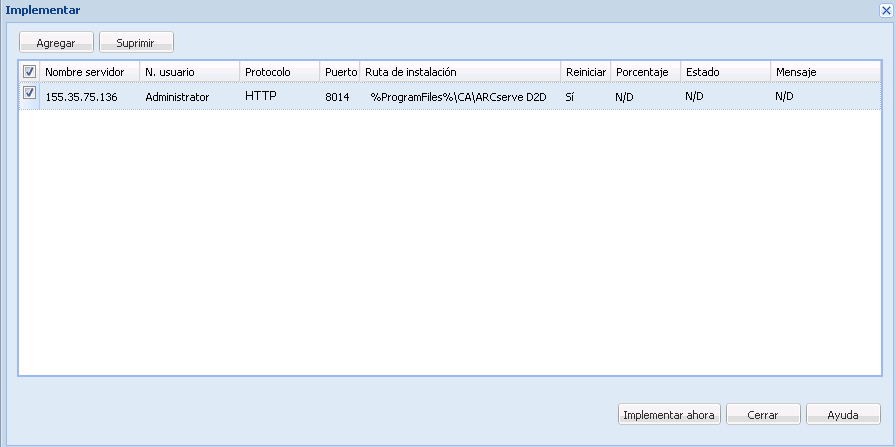
El cuadro de diálogo Implementar enumera toda la información relacionada con el servidor agregado.
Aparecerá un mensaje de estado que indica si la implementación remota es correcta o no. Si la implementación remota es correcta, podrá tener acceso a CA ARCserve D2D desde el servidor remoto; sin embargo, sólo será posible realizar copias de seguridad en servidores que estén autorizados.
Además, se agregará a la lista desplegable del servidor el nombre del servidor implementado de forma remota en la página principal de CA ARCserve D2D. Esto permitirá gestionar o ver fácilmente el estado de los servidores.
|
Copyright © 2013 CA.
Todos los derechos reservados.
|
|