

|
|
|
Quando un backup di CA ARCserve D2D On Demand viene completato con successo, viene creata un'immagine snapshot temporizzata del backup. L'insieme dei punti di ripristino consente di individuare e specificare esattamente le immagini di backup che si desidera copiare. È possibile copiare/esportare le informazioni relative al punto di ripristino ed archiviarle in una posizione diversa per proteggerle in caso di perdita dei dati, oppure è possibile salvare i punti di ripristino in più posizioni o consolidare i backup nel caso in cui non vi sia più spazio disponibile sulla destinazione di backup e si desideri conservare tutti i punti di ripristino. Quando si seleziona un punto di ripristino per la copia, vengono acquisiti i blocchi di backup creati per tale processo e i blocchi di backup precedenti necessari per la creazione di un'immagine di backup completa e recente.
|
|
|
|
CA Support: |
|
|
YouTube: |
|
Copia punto di ripristino
Verrà visualizzata la finestra di dialogo Copia punto di ripristino.
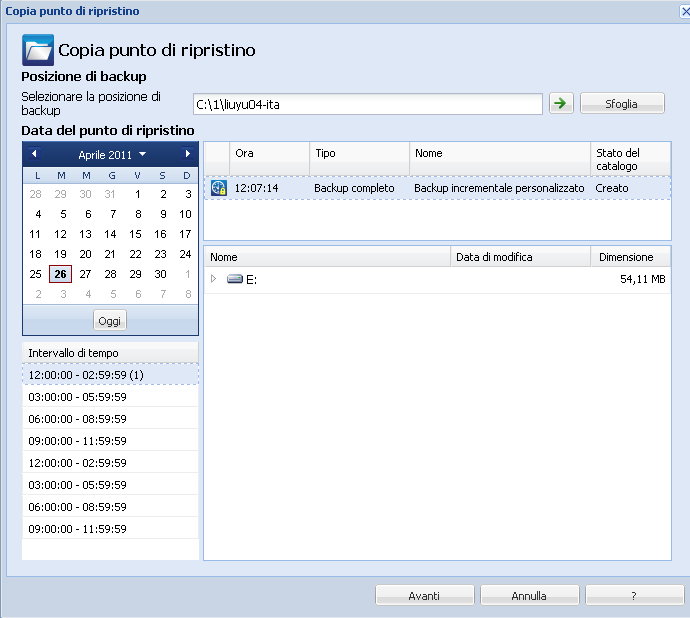
La visualizzazione calendario evidenzierà (in verde) tutte le date relative al periodo di tempo contenente i punti di ripristino per l'origine di backup selezionata.
Verranno visualizzati, quindi, i punti di ripristino associati alla data, unitamente all'ora di backup, al tipo di backup eseguito e al nome del backup.
Nota: l'icona di un orologio con lucchetto indica che il punto di ripristino contiene informazioni crittografate e potrebbe richiedere una password per il ripristino.
Verrà visualizzato il contenuto del backup (eventuali applicazioni incluse) per il punto di ripristino selezionato.
Viene visualizzata la finestra di dialogo Opzioni di copia.
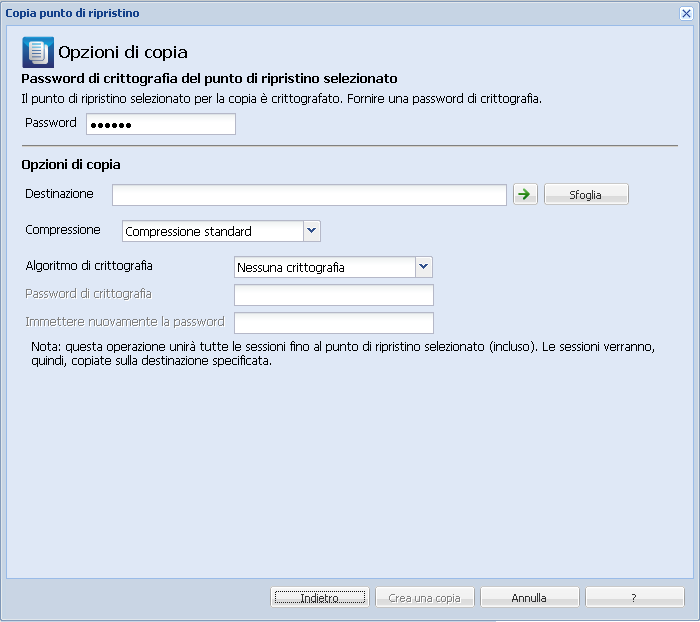
Nota: questa finestra di dialogo contiene due campi password. Il campo superiore contiene la password di decrittografia della sessione di origine, mentre il campo inferiore viene utilizzato per la crittografia della sessione di destinazione.
È possibile specificare una posizione o individuare il percorso di archiviazione della copia del punto di ripristino selezionato. Per verificare la connessione al percorso specificato, fare clic sull'icona della freccia verde. Se necessario, immettere o modificare il nome utente e la password.
Nota: il livello di compressione specificato per il backup è indipendente dal livello di compressione della copia. Ad esempio, se il livello di compressione della destinazione di backup è impostato su Standard, al momento di invio del processo di copia è possibile modificare la compressione in Nessuna compressione o Compressione massima.
La compressione consente solitamente di ridurre l'utilizzo dello spazio su disco. Tuttavia, può avere un effetto inverso e ridurre la velocità di backup a causa dell'aumento dell'utilizzo della CPU.
Le opzioni disponibili sono:
Nota: se l'immagine di backup contiene dati non comprimibile (come ad esempio immagini JPG, file ZIP, e così via), potrebbe essere necessario allocare ulteriore spazio per la gestione di tali dati. Di conseguenza, se si seleziona una qualsiasi opzione di compressione e il backup contiene dati non comprimibili, l'utilizzo di spazio su disco potrebbe aumentare.
Nota: se il livello di compressione viene modificato da Nessuna compressione a Compressione standard o Compressione massima, oppure se viene modificato da Compressione standard o Compressione massima a Nessuna compressione, il primo backup eseguito dopo le modifiche apportate al livello di compressione diventerà automaticamente un backup completo. Dopo l'esecuzione del primo backup completo, tutti i backup successivi (completo, incrementale o di verifica) verranno eseguiti come pianificati.
È possibile modificare, aggiungere o rimuovere la crittografia per il punto di ripristino copiato.
Le opzioni di formato disponibili sono Nessuna crittografia, AES-128, AES-192 e AES-256.
Viene visualizzata una finestra di notifica dello stato e il processo di copia per il tipo di punto di ripristino selezionato viene avviato immediatamente.
Nota: CA ARCserve D2D On Demand consente di eseguire un solo processo di copia del punto di ripristino alla volta. Se si tenta di avviare manualmente un processo di copia del punto di ripristino durante l'esecuzione di un altro processo di copia pianificato, viene visualizzato un messaggio di avviso indicante che un altro processo è in esecuzione e sarà necessario ripetere l'operazione in seguito.
Se necessario, è possibile eseguire il ripristino dal punto di ripristino copiato accedendo alla finestra di dialogo Sfoglia punti di ripristino per individuare la destinazione di copia. Per ulteriori informazioni, consultare la sezione Ripristino da un punto di ripristino.
| Copyright © 2012 CA. Tutti i diritti riservati. | Contatta CA Technologies |
