

|
|
|
Quando un backup di CA ARCserve D2D On Demand viene completato con successo, viene creata un'immagine snapshot temporizzata del backup. Prima di creare un file Virtual Hard Disk (VHD) da un backup di CA ARCserve D2D On Demand, è necessario disporre di almeno un punto di ripristino disponibile.
Creazione di un file VHD
Verrà visualizzata la finestra di dialogo Copia punto di ripristino.
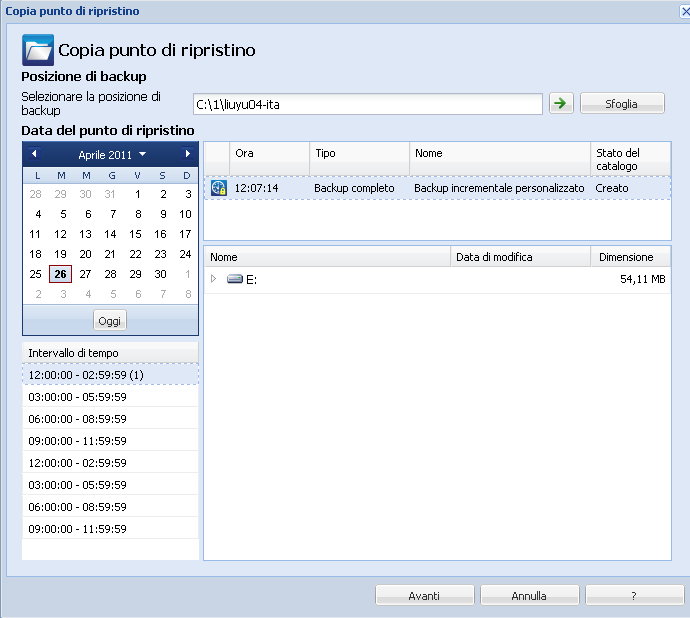
La visualizzazione calendario evidenzierà (in verde) tutte le date relative al periodo di tempo contenente i punti di ripristino per l'origine di backup selezionata.
Verranno visualizzati, quindi, i punti di ripristino associati alla data, unitamente all'ora di backup, al tipo di backup eseguito e al nome del backup.
Verrà visualizzato il contenuto del backup (eventuali applicazioni incluse) per il punto di ripristino selezionato.
Nota: verificare che la posizione selezionata disponga dello spazio sufficiente per contenere l'intero VHD.
Non viene eseguito alcun tipo di compressione. e i file vengono salvati in formato VHD. L'opzione determina un utilizzo minimo della CPU (velocità massima) e un utilizzo massimo dello spazio su disco per la creazione dell'immagine di backup dei file VHD.
Viene visualizzata una finestra di notifica dello stato e il processo di copia per il tipo di punto di ripristino selezionato viene avviato immediatamente.
L'immagine del punto di ripristino viene copiata dall'origine di backup alla destinazione dell'esportazione.
"VStore\S0000000001"
Ad esempio, se il nome computer è "Department_A" e l'esportazione del punto di ripristino (backup) viene eseguita su "E:\export_vhd\", sarà necessario accedere a:
E:\export_vhd\Department_A\VStore\S0000000001
Ciascuno di questi file corrisponde a un disco fisico del computer di origine. Dopo aver rinominato questi file, sarà possibile utilizzarli come normali file VHD.
Importante. Il file VHD creato da CA ARCserve D2D On Demand durante il processo di esportazione potrebbe non venire avviato a livello di hypervisor poiché i file VHD potrebbero non contenere i driver corretti per il computer virtuale.
| Copyright © 2012 CA. Tutti i diritti riservati. | Contatta CA Technologies |