

CA ARCserve Central Virtual Standby permet de rechercher des points de récupération CA ARCserve D2D et des copies de fichiers ou dossiers spécifiques à restaurer.
Pour restaurer des données à l'aide de l'option Rechercher des fichiers/dossiers à restaurer :
Dans la fenêtre Noeud, développez le groupe contenant le noeud que vous voulez restaurer.
Cliquez sur la case à cocher à côté du noeud à restaurer, puis cliquez sur Restaurer dans la barre d'outils.
La boîte de dialogue Rechercher les fichiers/dossiers à restaurer s'ouvre.
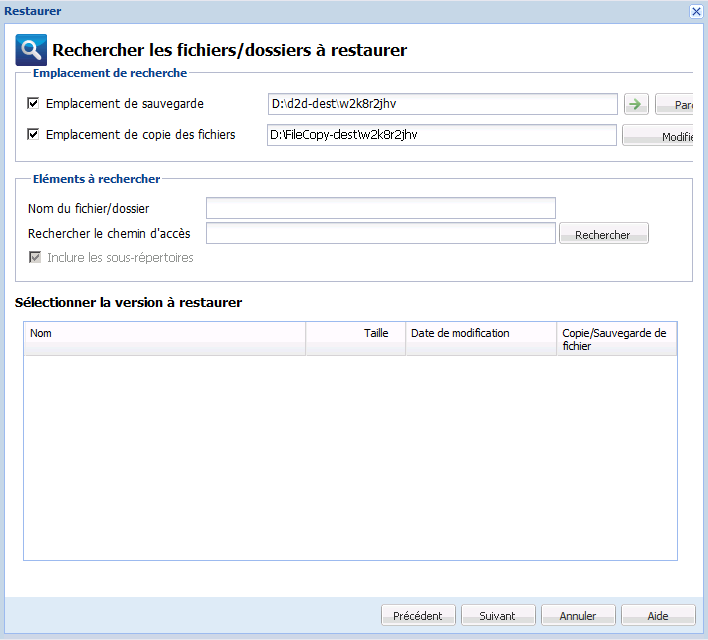
Vous pouvez rechercher l'emplacement de stockage de vos images de sauvegarde/d'archivage, ou en indiquer un. Si nécessaire, saisissez les informations d'identification de l'utilisateur (nom d'utilisateur et mot de passe) pour accéder à cet emplacement. Pour valider l'accès à l'emplacement de la source, cliquez sur la flèche verte.
Remarque : Le champ Nom du fichier prend également en charge les recherches de noms complets et contenant des caractères génériques. Si vous ignorez le nom complet d'un fichier, vous pouvez simplifier les résultats de la recherche en utilisant les caractères génériques * et ?.
Les caractères génériques pris en charge pour les noms de fichiers et de dossiers sont les suivants :
Par exemple, si vous indiquez *.txt, tous les fichiers portant l'extension .txt apparaissent dans les résultats de la recherche.
Remarque : Si nécessaire, vous pouvez également spécifier un chemin d'accès afin de filtrer votre recherche et sélectionner les sous-répertoires à inclure ou à exclure.
Les résultats de la recherche s'affichent. Si plusieurs occurrences (points de récupération) sont détectées dans le même fichier au cours de la recherche, toutes ces occurrences seront triées par date, avec les éléments les plus récents en début de liste. De même, la recherche indiquera si le fichier a été sauvegardé ou archivé.
La boîte de dialogue Options de restauration s'ouvre.
Si nécessaire, saisissez les informations d'identification de l'utilisateur (nom d'utilisateur et mot de passe) pour accéder à cet emplacement.
Remarque : Si cette option n'est pas sélectionnée, les fichiers actifs ne seront pas restaurés.
Cette option est sélectionnée par défaut.
Si l'option Créer un répertoire racine n'est pas sélectionnée, le fichier ou le dossier seront restaurés directement vers le dossier de destination.
Exemple :
Pendant la sauvegarde, les fichiers C:\Dossier1\Sous-dossier2\A.txt et C:\Dossier1\Sous-dossier2\B.txt sont capturés et vous avez spécifié D:\Restaurer comme destination de restauration pendant la restauration.
Si vous choisissez de restaurer les fichiers A.txt et B.txt séparément, la destination des fichiers restaurés sera D:\Restaurer\A.txt et D:\Restaurer\B.txt : le répertoire racine situé un niveau plus haut que le niveau fichier spécifié ne sera pas recréé.
Si vous choisissez d'effectuer une restauration à partir du niveau Sous-dossier2, la destination des fichiers restaurés sera D:\Restaurer\Sous-dossier2\A.txt et D:\Restaurer\Sous-dossier2\B.txt : le répertoire racine situé un niveau plus haut que le niveau dossier spécifié ne sera pas recréé.
Lorsque vous sélectionnez l'option Créer un répertoire racine, l'intégralité du chemin d'accès au répertoire racine des fichiers et dossiers, y compris le nom du volume, sera recréé dans le dossier de destination. Si les fichiers et dossiers à restaurer sont issus du même volume, l'emplacement du répertoire racine de la destination sera exclu de ce nom de volume. En revanche, si les fichiers et dossiers à restaurer sont issus de volumes différents, l'emplacement du répertoire racine de la destination inclura ces noms de volumes.
Exemple :
vous avez capturé les fichiers C:\Dossier1\Sous-dossier2\A.txt, C:\Dossier1\Sous-dossier2\B.txt et E:\Dossier3\Sous-dossier4\C.txt pendant la sauvegarde et vous avez spécifié D:\Restaurer comme destination de restauration pendant la restauration.
Si vous choisissez de restaurer uniquement le fichier A.txt, la destination du fichier restauré sera la suivante : D:\Restaurer\Dossier1\Sous-dossier2\A.txt. L'ensemble du répertoire racine, à l'exclusion du nom du volume, sera recréé.
Si vous choisissez de restaurer les fichiers A.txt et C.txt, la destination des fichiers restaurés sera la suivante : D:\Restaurer\C\ Dossier1\Sous-dossier2\A.txt et D:\Restaurer\ E\Dossier3\Sous-dossier4\C.txt. L'ensemble du répertoire racine, y compris le nom du volume, sera recréé.
Si vous essayez d'effectuer une restauration vers le même ordinateur à partir duquel la sauvegarde chiffrée a été effectuée, le mot de passe ne sera pas requis. S'il s'agit toutefois d'un ordinateur différent, un mot de passe sera demandé.
Remarque : Les icônes suivantes indiquent si le point de récupération contient des informations chiffrées et peuvent requérir un mot de passe pour la restauration.
Point de récupération non chiffré :

Point de récupération chiffré :

Cliquez sur Suivant.
La boîte de dialogue Récapitulatif de la restauration s'ouvre.
Remarque : Si vous voulez changer les options de restauration que vous avez spécifiées, cliquez sur Précédent et revenez à la boîte de dialogue appropriée pour changer les valeurs.
Cliquez sur Terminer.
Les options de restauration sont appliquées et les données récupérées.
|
Copyright © 2013 CA.
Tous droits réservés.
|
|