

|
|
|
L'application vous permet de récupérer des serveurs sources à partir des données qui ont été sauvegardées à l'aide de CA ARCserve D2D.
Remarque : L'application utilise le processus de récupération à chaud pour récupérer des serveurs sources à partir des données de sauvegarde CA ARCserve D2D. Pour plus d'informations, consultez la section Récupération à chaud des serveurs sources.
Pour récupérer des serveurs sources à l'aide des données de sauvegarde CA ARCserve D2D :
La fenêtre de l'utilitaire de configuration du BIOS apparaît.
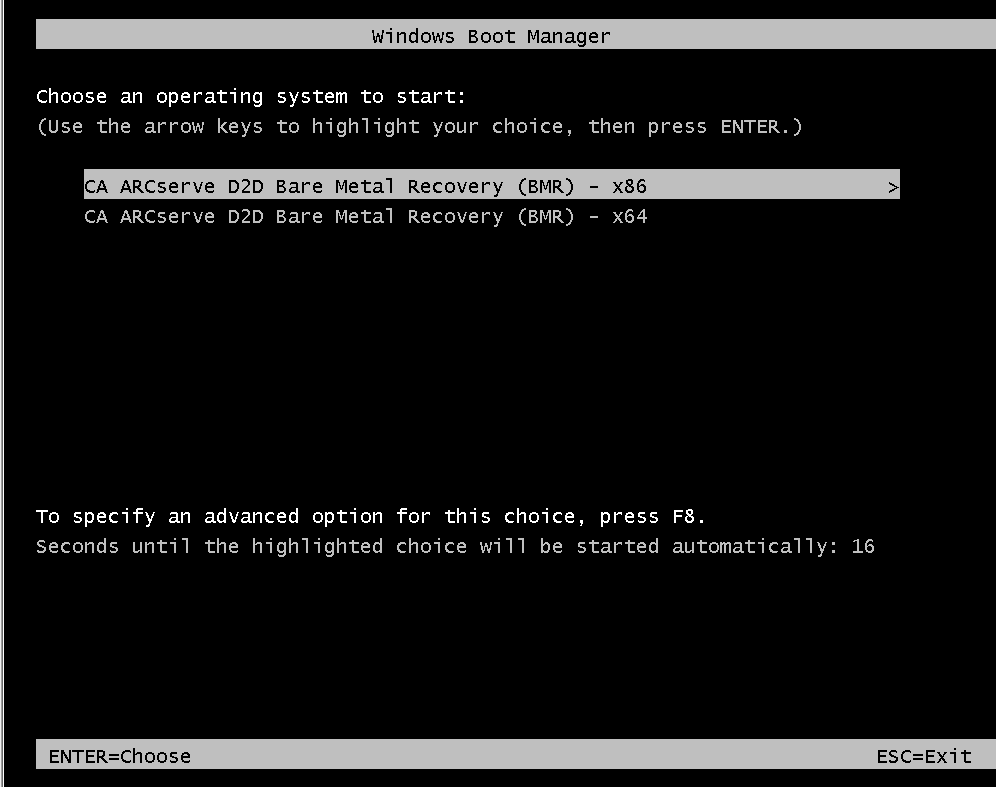
Remarque : Si vous utilisez une image d'environnement de pré-installation Windows pour effectuer la récupération à chaud, sélectionnez une architecture (x86/x64), puis appuyez sur la touche Entrée pour poursuivre.
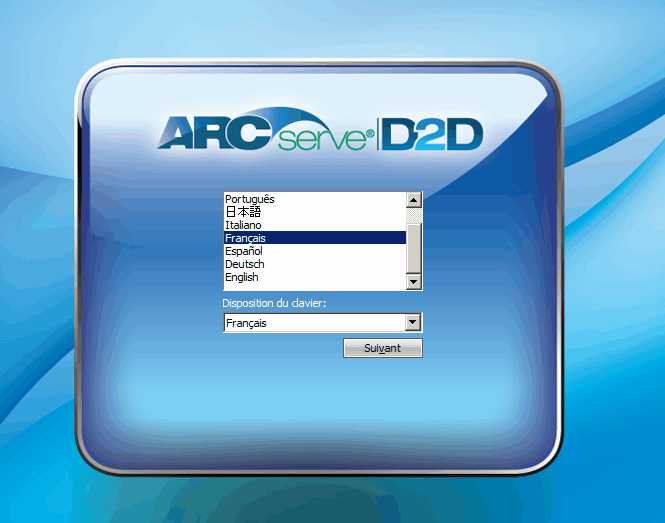
Remarque : Si vous effectuez une récupération à chaud avec une clé USB de récupération à chaud et un média d'installation Windows 7/Windows Vista/Windows 2008/Windows 2008 R2 (CD/DVD) non pris en charge avec une interface utilisateur multilingue (MUI), la fenêtre de sélection de la langue est supprimée.
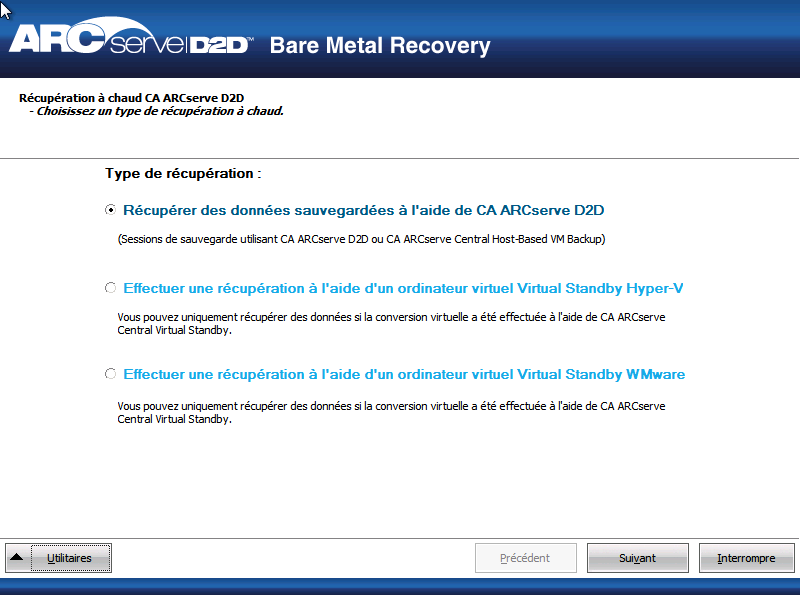
La récupération à chaud est lancée et la fenêtre de l'assistant de récupération à chaud s'affiche.
La fenêtre de l'assistant de sélection de point de récupération s'affiche.
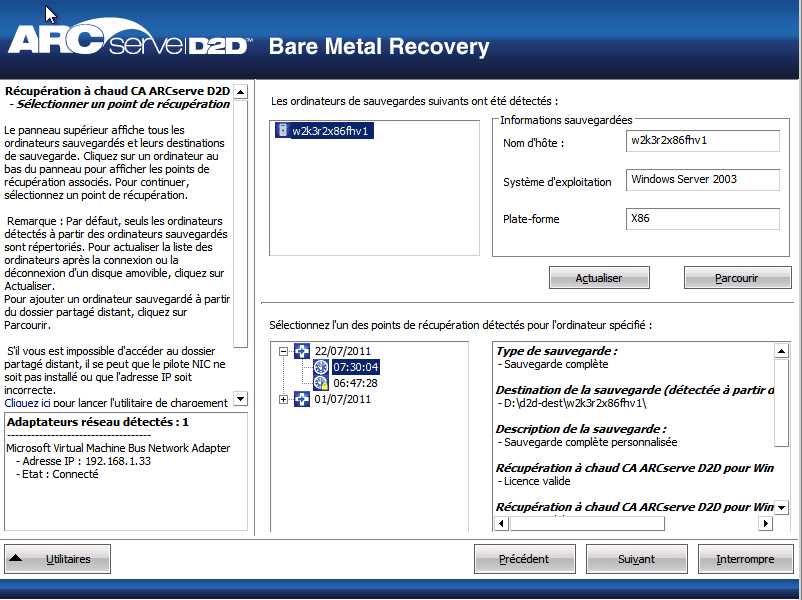
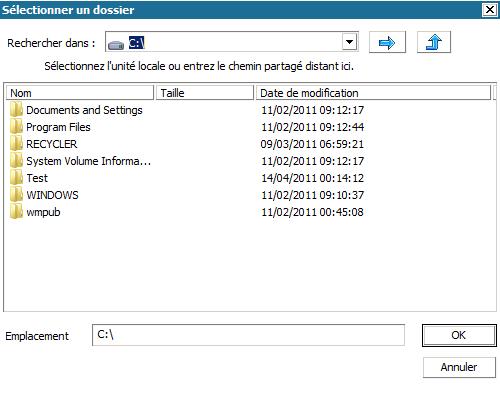
CA ARCserve D2D permet de récupérer des données à partir de lecteurs locaux ou d'un partage réseau.
Des informations d'accès à l'ordinateur distant (nom d'utilisateur et mot de passe) seront peut-être nécessaires.
Remarque : Pour rechercher des points de récupération distants, le réseau doit être actif. Si nécessaire, vous pouvez vérifier/actualiser les informations de configuration du réseau ou charger les pilotes manquants à partir du menu Utilitaires.
La fenêtre de l'assistant de récupération à chaud affiche le nom de l'ordinateur (dans le volet supérieur gauche), les informations de sauvegarde associées (dans le volet supérieur droit) ainsi que tous les points de récupération correspondants (dans le volet inférieur gauche).
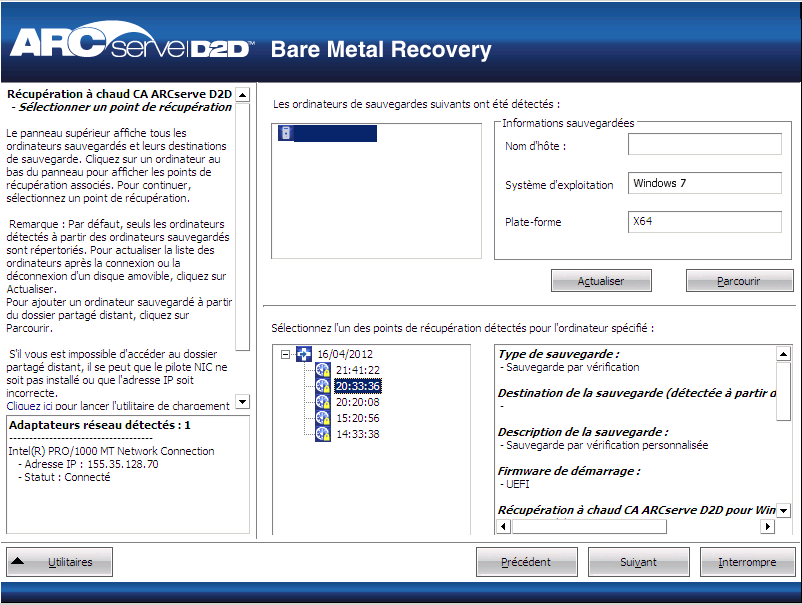
Les informations associées au point de récupération sélectionné sont affichées (dans le volet inférieur droit). Ces informations incluent le type de sauvegarde effectuée (et enregistrée), la destination de sauvegarde et les volumes sauvegardés.
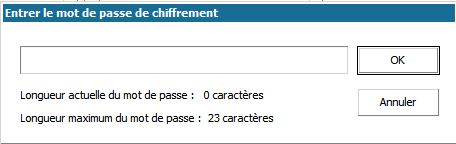
Si le point de récupération contient des sessions chiffrées, l'icône en forme d'horloge de point de récupération contiendra un verrou et une fenêtre requérant un mot de passe s'affichera. Entrez le mot de passe de session et cliquez sur OK.
Remarque : Si votre ordinateur sert de contrôleur de domaine, CA ARCserve D2D prend en charge la restauration ne faisant pas autorité pour le fichier de base de données AD (Active Directory) pendant la récupération à chaud. La restauration des clusters MSCS n'est pas prise en charge.
Une fenêtre de l'assistant de récupération à chaud s'ouvre. Elle indique les options de mode de récupération disponibles.
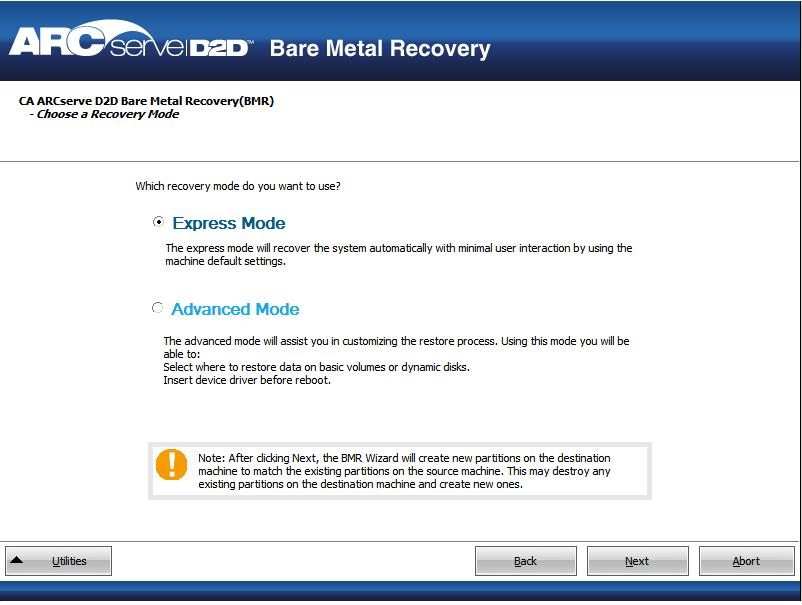
Les options disponibles sont Mode avancé et Mode express.
Par défaut : Mode express.
Remarque : Les autres étapes de cette procédure sont applicables uniquement si vous avez sélectionné le mode avancé ; le programme vous guidera tout au long des étapes de la récupération à chaud.
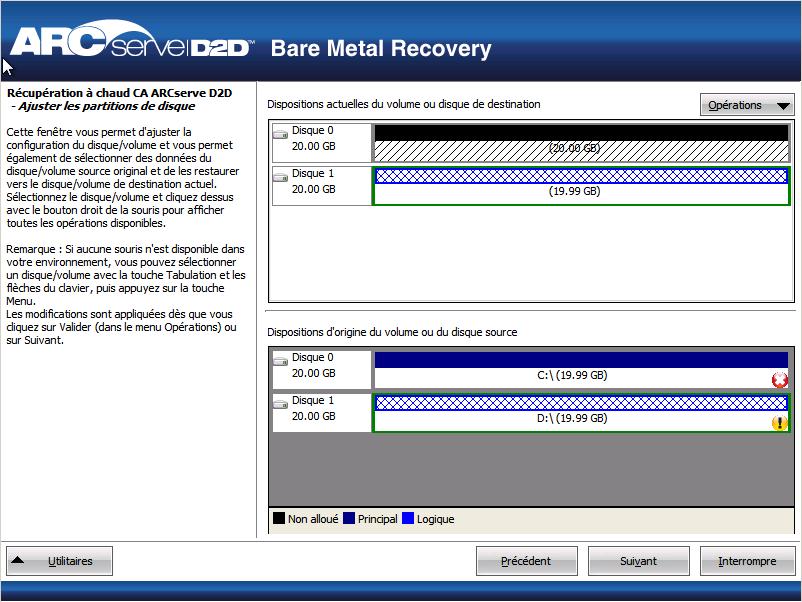
L'utilitaire de récupération à chaud lance la recherche de l'ordinateur à récupérer et affiche les informations de partition de disque correspondantes.
Le volet supérieur affiche la configuration de disque définie sur l'ordinateur actuel (cible) et le volet inférieur affiche les informations de partition de disque qui étaient définies sur l'ordinateur d'origine (source).
Important : Une icône en forme de croix rouge s'affiche pour un volume source dans le volet inférieur pour indique que ce volume contient des informations système et qu'il n'a pas été affecté (mappé) au volume cible. Ce volume d'informations système du disque source doit être affecté au disque cible et restauré pendant la récupération à chaud, sinon le redémarrage échouera.
Remarque : Si vous effectuez une récupération à chaud et que vous restauriez le volume système vers un disque qui n'est pas configuré en tant que disque de démarrage, l'ordinateur ne redémarrera pas à l'issue de la récupération à chaud. Vous devez restaurer le volume système vers un disque de démarrage correctement configuré.
Remarque : Lors d'une restauration vers un autre disque/volume, la capacité du nouveau disque/volume doit être identique ou supérieure à celle du disque/volume d'origine. En outre, le redimensionnement de disque s'applique uniquement aux disques standard, mais pas aux disques dynamiques.
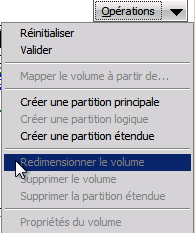
Ce menu vous permet de réinitialiser des partitions existantes ou de créer des partitions afin de refléter les partitions de disque présentes sur le volume source. Réinitialiser signifie recharger les informations de disposition des disques source et cible à partir du fichier de configuration et le système d'exploitation actuel, et ignorer les informations de disposition de disque modifiées par les utilisateurs.
Remarque : Lors du mappage vers un autre disque, la capacité de chaque volume cible mappé doit être identique ou supérieure à celle du volume source correspondant.
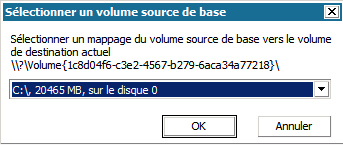
La boîte de dialogue Sélectionner un volume source de base s'ouvre.
La fenêtre Soumettre les modifications apportées au disque s'ouvre. Elle contient un récapitulatif des opérations sélectionnées. Les informations correspondant à chaque nouveau volume créé sont affichées.
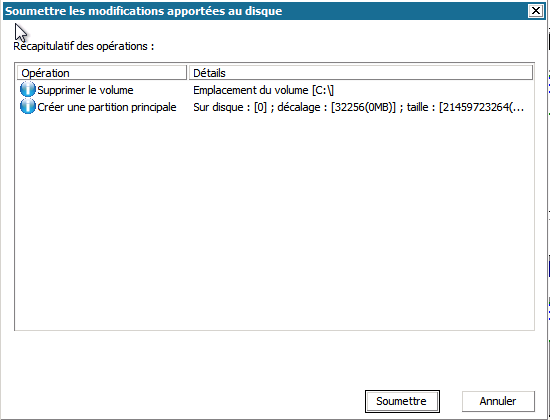
Remarque : Les opérations sur le disque dur seront appliquées uniquement après leur soumission.
Sur l'ordinateur cible, les nouveaux volumes sont créés et mappés vers l'ordinateur source correspondant.
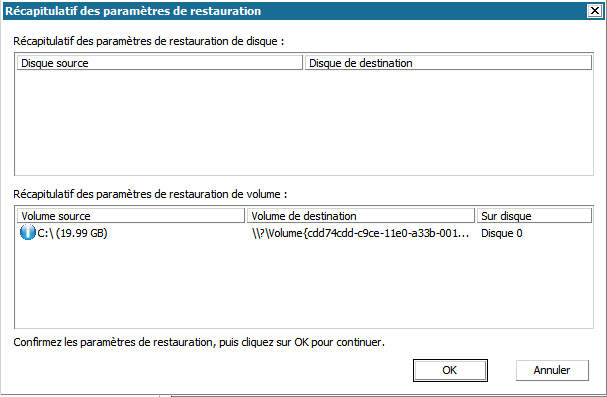
La fenêtre Récapitulatif des paramètres de restauration s'ouvre. Elle contient un récapitulatif des volumes à restaurer.
Remarque : En bas de la fenêtre de récapitulation de la restauration, les lettres de lecteurs répertoriées dans la colonne Volume de destination sont automatiquement générées à partir de l'environnement de pré-installation Windows (WinPE). Elles peuvent être différentes des lettres de lecteurs répertoriées dans la colonne Volume source. Toutefois, les données seront encore restaurées sur le volume suivant même si les lettres de lecteurs sont différentes.
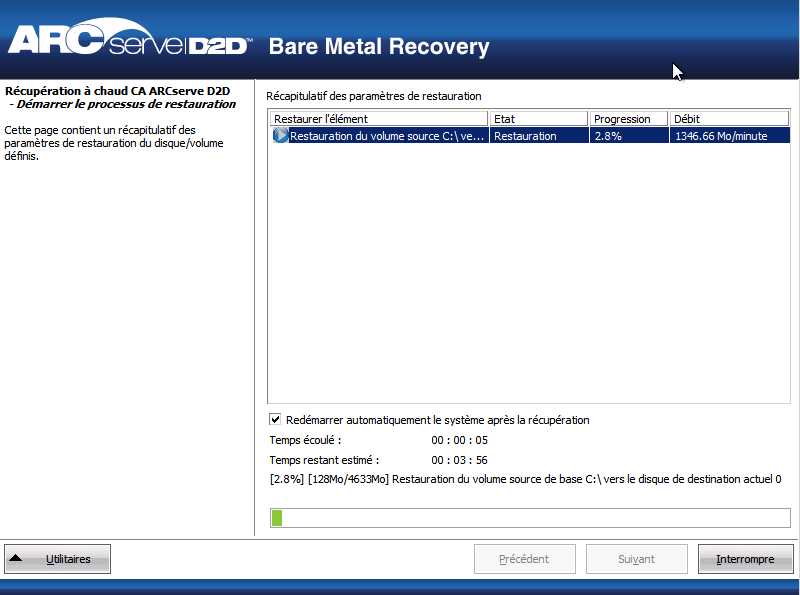
Le processus de restauration commence. La fenêtre de l'assistant de récupération à chaud affiche l'état de restauration pour chaque volume.
Par défaut, le journal d'activité sera enregistré à l'emplacement suivant :
X:\windows\system32\dr\log.
Remarque : Pour éviter la génération d'une erreur Windows, n'utilisez pas l'option Enregistrer sous de la fenêtre du journal d'activité de récupération à chaud pour enregistrer le journal d'activité sur votre bureau ou pour créer un dossier sur votre bureau.
Vous pouvez rechercher et sélectionner des pilotes à injecter sur le système récupéré pour pouvoir récupérer l'ordinateur après la récupération à chaud, même si vous utilisez un autre matériel.
Remarque : Une fois la récupération à chaud terminée :
| Copyright © 2012 CA. Tous droits réservés. |
|