

|
|
|
要备份的信息的保护设置可确保备份数据受到可靠的保护(已复制和保存),可防止任何形式的数据损失。
注意:要观看与这些备份设置有关的视频,请参阅管理备份设置。
指定保护设置
此时打开“备份设置保护”对话框。
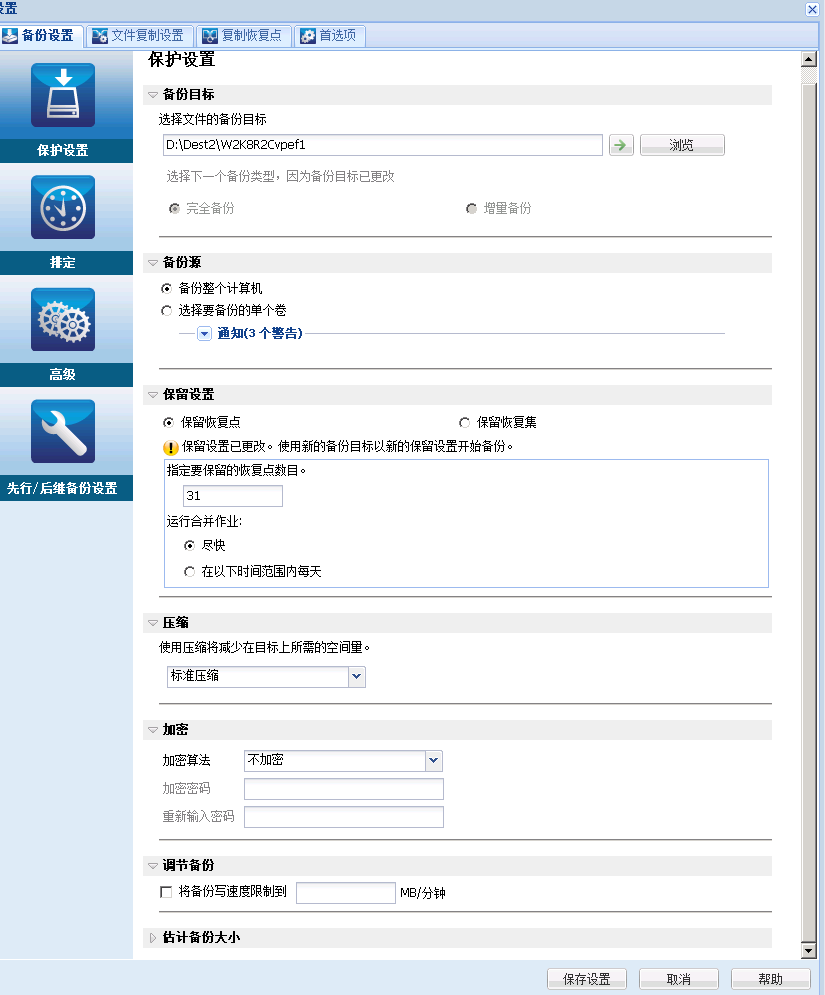
您可以指定备份位置的本地路径(卷或文件夹)或远程共享文件夹(或映射驱动器),或者您可以浏览至备份位置。
单击绿色箭头图标按钮来验证到指定位置的连接。
示例:您尝试备份包括卷 C、D 和 E 的整个本地计算机,并将卷 E 指定为目标卷。 CA ARCserve D2D 会仅将卷 C 和 D 备份到卷 E。 来自卷 E 的数据不会包含在备份中。 如果想备份所有的本地卷,请为目标指定一个远程位置。
重要说明! 确认您指定的目标卷不包含系统信息。 否则,它将不受到保护(备份),并且您的系统在裸机恢复 (BMR) 之后(如有必要)将无法恢复。
注意:动态磁盘仅在磁盘级别还原。 如果您的数据已备份到动态磁盘的卷上,则在 BMR 期间将无法还原该动态磁盘。
执行的下一个备份将是完全备份。 新的备份目标对旧的备份目标没有任何依存关系。 如果您继续进行完全备份,不再需要前一个位置即可继续备份。 您可以选择保留旧的备份以进行任何还原,或者如果您不想从旧的备份执行任何还原,则将其删除。 旧的备份不会影响未来的备份。
执行的下一个备份将是增量备份。 到新目标的下一个增量备份将在不从前一个目标复制所有备份的情况下执行。 但是,对于该选项来说,新的位置取决于前一个位置,因为更改将仅包括增量数据(而不是完全备份数据)。 不要删除前一个位置中的数据。 如果您将备份目标更改为其他文件夹并尝试执行增量备份,而以前的备份目标不存在,备份将会失败。
您可以备份整个计算机或选定的卷。
使您可以备份整个计算机。 计算机上的所有卷都将得到备份。
注意:如果选择了整个计算机备份选项,CA ARCserve D2D 将自动发现连接在当前计算机上的所有磁盘/卷,并且将其包括在备份中。
示例:如果新磁盘在配置了备份设置之后连接到计算机,您将无需更改备份设置,将会自动保护新磁盘上的数据。
通过卷筛选功能,您可以指定仅备份选定的卷。 您还可以选择/取消选择所有列出的卷。
注意:如果某些卷被明确地选择进行备份,则将仅备份选定的卷。 如果新的磁盘/卷连接到计算机,您必须手工更改卷选择列表,以便保护新磁盘/卷上的数据。
当选择该选项时,将显示所有可用卷的列表,以及相应的卷信息和通知消息。
注意:遵守可扩展固件接口 (EFI) 的计算机使用 EFI 系统分区,这是在数据存储设备上的分区。 EFI 系统分区对于裸机恢复 (BMR) 来说至关重要。 因此,当在 UEFI 系统上选择启动卷 "C" 时,会自动选择 EFI 系统分区作为 BMR 的备份源,并且显示一条提示消息。
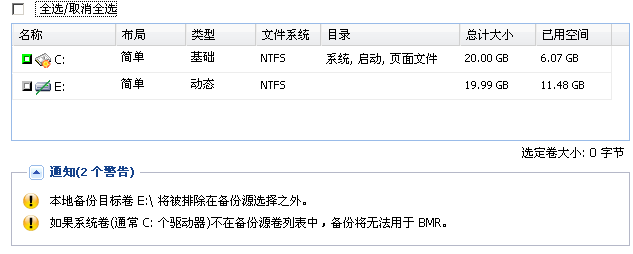
在以下任何条件下都将显示通知消息:
如果指定备份目标在本地卷上,则会显示一条警告消息,通知您该卷未被备份。
如果未选择系统/启动卷进行备份,则会显示一条警告消息,通知您该备份无法用于 BMR。
如果在 UEFI 系统上选择启动卷 "C" ,会自动选择 EFI 系统分区作为 BMR 的备份源,并且显示一条提示消息。
如果应用程序数据文件所在的卷没有被选中用于备份,则会显示应用程序名称和数据库名称以供参考。
您可以基于要保留的恢复点数目(合并会话)或基于要保留的恢复集数目(删除恢复集并禁用无限增量备份)来设置保留设置。
默认:保留恢复点
选择此选项可基于要保留的恢复点数目(而不是基于要保留的恢复集数目)来设置保留设置。
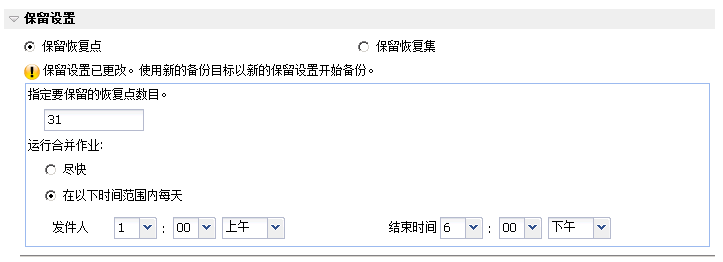
指定保留的恢复点(完全备份映像、增量备份映像和验证备份映像)数目。 当存在于目标中的恢复点数目超过指定限制时,超过保留计数的最早(最旧)的增量备份将合并到父备份中,以便生成由“父备份加最旧的子备份”块组成的新基准映像。 在有多个会话可供合并的情况下,如果备份被压缩,最旧的子备份将一次性合并到父备份中。 如果备份未压缩,则只有最旧的子备份会合并到父备份中,此过程将针对要合并的每个后续子备份重复进行。
通过指定要保留的恢复点数目,您可以在保持相同的保留计数的情况下执行无限增量备份。 有关详细信息,请参阅管理合并作业。
注意:如果您的目标没有足够的可用空间,您可以考虑减少保存的恢复点的数目。
默认值:31
最小值:1
最大值:1344
注意:CA ARCserve D2D 主页摘要部分表示在指定数量的恢复点中保留多少个恢复点。 有关详细信息,请参阅状态摘要概述。
选择此选项可随时运行合并作业。
选择此选项将仅在指定时间范围内每天运行合并作业。 设置时间范围有助于避免长时间运行合并作业而在生产服务器中引入过多的输入/输出操作。
注意:设置运行合并作业的时间范围时,请确保您指定的时间范围在合并开始之前将允许完成相关的备份作业。
选择此选项可基于要保留的恢复集数目(而不是基于要保留的恢复点数目)来设置保留设置。 使用此设置,您可以禁用无限增量备份而无需合并任何会话。 使用恢复集有助于减少完成合并作业所需的时间。
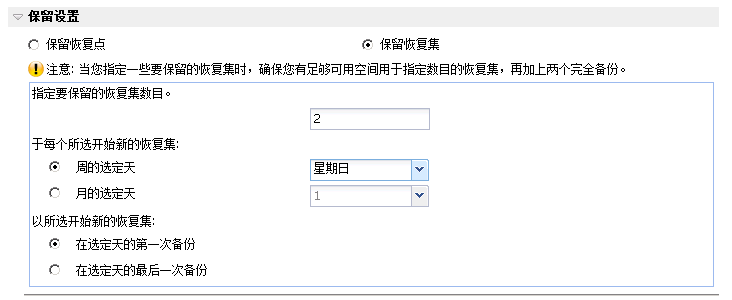
指定保留的恢复集数目。 恢复集是指一系列备份,一开始是完全备份,然后是一些增量备份、验证备份或完全备份。
示例集 1:
示例集 2:
要开始新的恢复集,需要一个完全备份。 开始该集的备份将自动转换为完全备份,即使当时并未配置或排定执行完全备份。 CA ARCserve D2D 主页的“最近事件”部分上状态栏中的标志指示完全备份是恢复集的起始备份。 恢复集设置更改(例如,将恢复集起始点从星期一的第一次备份更改为星期四的第一次备份)后,现有恢复集的起始点将不会更改。
注意:计算现有恢复集时,不会计算不完整恢复集。 仅当创建了下一个恢复集的起始备份时,才认为该恢复集为完整恢复集。
在超过指定限制时,最旧的恢复集将被删除(而非合并)。
默认值:2
最小值:1
最大值:100
注意:如果要删除恢复集以节省备份存储空间,请减少保留的恢复集数目,并且 CA ARCserve D2D 将自动删除最旧的恢复集。 不要尝试手动删除恢复集。
示例 1-保留 1 个恢复集:
为了在开始下一个恢复集前保留一个完整的恢复集,CA ARCserve D2D 会始终保留两个恢复集。
示例 2-保留 2 个恢复集:
第四个恢复集将要开始时,CA ARCserve D2D 将删除第一个恢复集。 这样可以确保在删除第一个备份后开始第四个备份前,您的磁盘上仍有两个恢复集(恢复集 2 和恢复集 3)可以使用。
注意:即使您选择仅保留一个恢复集,也需要具有至少两个完全备份的空间。
示例 3-保留 3 个恢复集:
进行以上配置后,增量备份将于每天上午 6 点和下午 6 点运行。 采用第一个备份(必须为完全备份)时将创建第一个恢复集。 然后,第一个完全备份将标记为恢复集的起始备份。 当排定于星期五下午 6 点开始的备份运行时,它将转换为完全备份并标记为恢复集的起始备份。
指定选择在一周的哪一天开始新的恢复集。
指定选择在一个月的哪一天开始新的恢复集。 指定 1 日到 30 日。 或者,由于给定的月份可能有 28、29、30 或 31 天,因此可以将该月的最后一天指定为创建恢复集的日期。
表示您要使用指定日期的第一次排定备份开始新的恢复集。
表示您要使用指定日期的最后一次排定备份开始新的恢复集。 如果选择了最后一次备份来开始恢复集,但由于某种原因最后一次备份未能运行,则下一个排定备份会转换为完全备份从而开始恢复集。 如果下一次备份临时运行(例如因紧急情况需要执行快速增量备份),您可以决定是要运行完全备份来开始恢复集,还是运行增量备份而通过下一次备份开始恢复集。
注意:如果运行临时备份,原来的最后一次备份可能不再是当天的最后一次备份。
CA ARCserve D2D 主页摘要部分表示在指定数量的恢复集中保留(或正在进行中)多少个恢复集。 单击“恢复集”下的链接显示“恢复集详细信息”对话框。 该对话框包含恢复集内容的详细信息。 有关此对话框的详细信息,请参阅状态摘要概述。
指定要用于备份的压缩类型。
压缩经常用以减少对磁盘空间的占用,而且还可以抵消由于对 CPU 越来越多的占用而导致的对备份速度的负面影响。
可用的选项包括:
未执行压缩。 此选项的 CPU 使用率最低(速度最快),但是对于您的备份映像而言,磁盘空间占用最大。
已执行某些压缩。 此选项将会在 CPU 使用率和磁盘空间占用之间实现良好的平衡。 默认设置为标准压缩。
已执行最大压缩。 此选项提供最高的 CPU 使用率(速度最慢),但是对于备份映像而言,磁盘空间占用最低。
注意:
数据加密将数据转换为需要有解码机制才可识别的格式。 CA ARCserve D2D 数据保护使用安全的 AES(高级加密标准)加密算法实现指定数据的最佳安全性和隐私。
可用的格式选项是“不加密”、AES-128、AES-192 和 AES-256。 (要禁用加密,请选择“不加密”)。
例如,如果您更改算法格式并手工提交自定义的增量或验证备份,它将自动转变为完全备份。
例如,如果您更改加密密码并手工提交自定义的增量或验证备份,它将自动转变为完全备份。
注意:您的备份的加密设置不必保持相同。 您可以随时更改这些设置,包括在几次备份同样的数据之后。
您可以指定写入备份的最大速度(MB/分钟)。 您可以调节备份速度以减少 CPU 或网络使用。 然而,限制备份速度将对备份窗口有负面影响。 当您降低最大备份速度时,将增加执行备份的时间。 对于备份作业,CA ARCserve D2D 主页上的作业监视器将显示正在进行的作业的平均读写速度,以及配置的调节速度限制。
注意:默认情况下,不会启用“调节备份”选项,而备份速度不受控制。
显示目标卷的估计使用率。
有关使用这些估计的备份计算的更多信息,请参阅估计未来备份空间的要求。
您的备份保护设置已保存。
| 版权所有 © 2012 CA。 保留所有权利。 |
|