

Un job de sauvegarde doit avoir une source de données (source), à partir de laquelle sont extraites les données, et une unité de stockage (destination) dans laquelle stocker les données extraites. Pour sauvegarder des données de Lotus Domino, vous devez soumettre un job de sauvegarde à l'aide du gestionnaire de sauvegarde, en sélectionnant les objets du serveur Lotus Domino comme source et l'unité CA ARCserve Backup comme cible.
Remarque : L'agent pour Lotus Domino ne prend pas en charge le chiffrement des données, ni la compression des données au niveau du serveur d'agent.
Pour sauvegarder des données :
La fenêtre Gestionnaire de sauvegarde s'affiche.
L'arborescence correspondante s'étend pour montrer les serveurs qu'il est possible de sauvegarder.
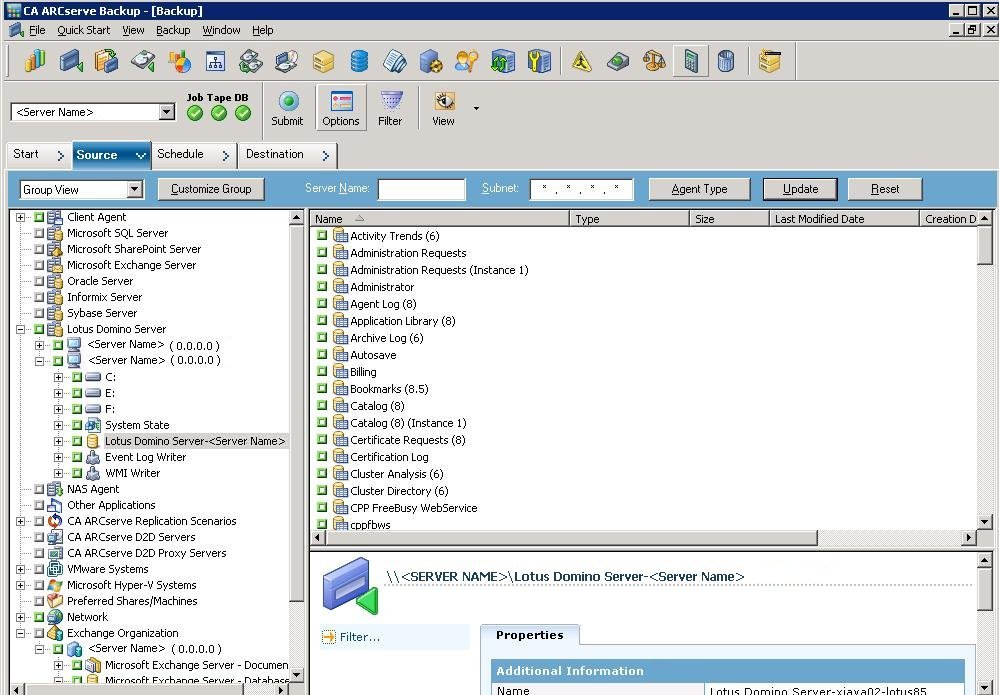
Remarque : Si la longueur du nom de votre serveur Lotus Domino excède le nombre maximum de caractères autorisés, CA ARCserve Backup tronque automatiquement les caractères en trop et remplace les 2 derniers caractères de la chaîne par 01. Si un autre serveur Lotus Domino porte le même nom, CA ARCserve Backup tronque également le nom au-delà du nombre maximum de caractères autorisés et remplace les 2 derniers caractères de la chaîne par 02.
Pour CA ARCserve Backup r12, la longueur maximum du nom de serveur est fixée à 30 caractères. Pour CA ARCserve Backup r12.1 et ultérieur, la longueur maximum du nom de serveur est fixée à 79 caractères.
Par exemple, pour CA ARCserve Backup r12 :
User1223334444555556666667777777 (32 caractères)
User12233344445555566666677701 (30 caractères)
User12233344445555566666677702 (30 caractères)
Par exemple, pour CA ARCserve Backup r12 et ultérieur :
"User11111111112222222222333333333344444444445555555555666666666677777777778888888" (81 caractères)
"User111111111122222222223333333333444444444455555555556666666666777777777788801" (79 caractères)
"User111111111122222222223333333333444444444455555555556666666666777777777788802" (79 caractères)
L'arborescence correspondante se développe et affiche une liste des bases de données disponibles sur le serveur Lotus Domino sélectionné. En outre, si l'option de journalisation des transactions Lotus Domino est activée et si l'option de journalisation des transactions (de type archivé) est sélectionnée, une icône pour les journaux de transactions est également incluse (par ordre alphabétique) dans l'arborescence Lotus Domino développée.
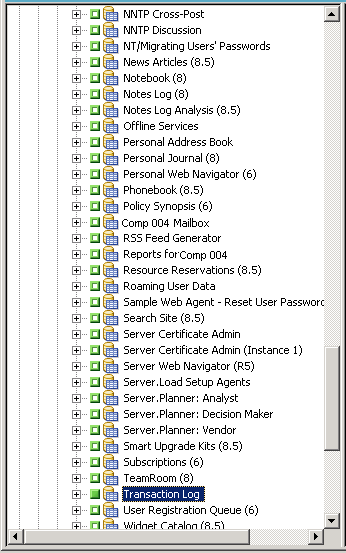
Vous pouvez sélectionner tout le serveur Lotus Domino ou seulement les objets spécifiques se trouvant sur ce serveur (bases de données et journaux de transaction).
La boîte de dialogue Filtre s'ouvre.
Remarque : L'agent pour Lotus Domino de CA ARCserve Backup prend en charge uniquement les filtres de modèles de fichiers/répertoires. Grâce à ces filtres, vous pouvez décider d'inclure ou d'exclure des fichiers ou des répertoires d'un job en fonction d'un nom ou d'un modèle de fichier/répertoire spécifique. (Les filtres de dates de fichiers ne sont pas disponibles avec cet agent). Pour plus d'informations sur les options de filtre, consultez le Manuel d'administration.
Si l'option de journalisation des transactions (de type archivé) est activée, l'option de sauvegarde incrémentielle sauvegarde uniquement les fichiers journaux de transactions et les fichiers auxquels un nouveau DBIID a été attribué depuis la dernière sauvegarde complète ou incrémentielle. Si l'option de journalisation des transactions (de type archivé) est désactivée, l'option de sauvegarde incrémentielle sauvegarde uniquement les fichiers de base de données qui ont été modifiés depuis la dernière sauvegarde complète ou incrémentielle.
Remarque : Pour en savoir plus sur ces options, consultez le Manuel d'administration.
Nom du schéma : Type de job de rotation soumis.
Date de début : Date à laquelle démarre la sauvegarde.
Heure d'exécution : Heure à laquelle débute la sauvegarde.
Activer GFS : Spécifie les schémas de rotation Grand-père-Père-Fils (GFS) prédéfinis.
Remarque : Pour en savoir plus sur ces options, consultez le Manuel d'administration.
Une fois tous les attributs du job de sauvegarde finalisés, la procédure de sauvegarde est lancée. La boîte de dialogue Informations sur l'agent et la sécurité s'affiche.
Important : La boîte de dialogue Informations sur l'agent et la sécurité est utilisée afin de saisir les informations uniquement pour les serveurs distants Windows NT, Windows 2003 et Windows 2008. Les utilisateurs doivent disposer au minimum de droits de sauvegarde pour exécuter ce job. Si vous sauvegardez une base de données Lotus Domino sur un ordinateur local, vous ne devez entrer aucune information dans cette boîte de dialogue.
La boîte de dialogue Soumission du job affiche un récapitulatif sur le type de job, le répertoire source des fichiers de base de données et les informations sur la destination. Si nécessaire, entrez une description du job dans le champ réservé à cet effet.
La fenêtre Etat du job apparaît, affichant la file d'attente des jobs ainsi que les détails des jobs. Vous pouvez également afficher des informations plus détaillées sur les Propriétés du job en cliquant avec le bouton droit de la souris sur le nom du serveur et en sélectionnant Propriétés. La fenêtre Moniteur de jobs apparaît et affiche les détails et l'état de la procédure de sauvegarde.
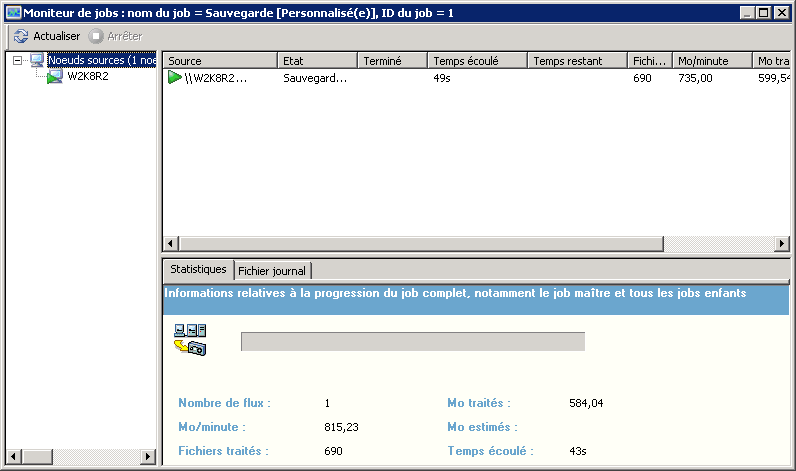
Lorsque le job de sauvegarde est terminé, une fenêtre d'état s'affiche et indique l'état final (terminé ou échec) du job de sauvegarde.
La fenêtre Etat se ferme.
|
Copyright © 2013 CA.
Tous droits réservés.
|
|