

Utilisation du tableau de bord › Dépannage du tableau de bord › Dépannage du tableau de bord › Echec de l'affichage des données dans le tableau de bord après la restauration d'une base de données précédente de CA ARCserve Backup
Echec de l'affichage des données dans le tableau de bord après la restauration d'une base de données précédente de CA ARCserve Backup
En cas de problème d'affichage des données dans le tableau de bord CA ARCserve Backup, après la restauration d'une version plus ancienne de la base de données CA ARCserve Backup, suivez la procédure de dépannage suivante :
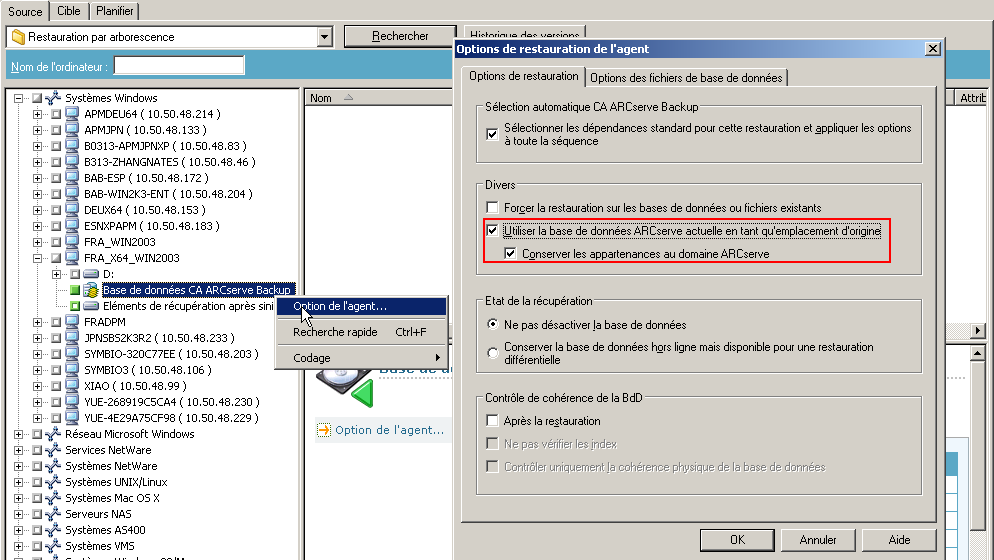
- Si vo us n'avez pas restauré la base de données CA ARCserve Backup, assurez-vous de spécifier l'inclusion de l'option Conserver les appartenances au domaine ARCserve de la manière suivante pour éviter ce problème :
- Dans le gestionnaire de restauration, sélectionnez la base de données CA ARCserve Backup à restaurer.
- Cliquez avec le bouton droit de la souris et choisissez Option agent dans le menu contextuel.
La boîte de dialogue Options de restauration de l'agent s'affiche.
- Cliquez avec le bouton droit de la souris et choisissez Option agent dans le menu contextuel.
- Dans l'onglet Options de restauration, sélectionnez l'option Utiliser la base de données ARCserve actuelle en tant qu'emplacement d'origine, ainsi que l'option associée Conserver les appartenances au domaine ARCserve.
- Si vous avez déjà restauré la base de données CA ARCserve Backup et si l'option Conserver les appartenances au domaine ARCserve n'est pas sélectionnée, vous devez entrer les informations d'identification de la base de données de CA ARCserve Backup à l'aide de l'assistant de configuration de serveur de la manière suivante :
- Fermez le gestionnaire CA ARCserve Backup sur le nouveau serveur principal.
- Lancez l'assistant de configuration de serveur et sélectionnez l'option Base de données.
- Fournissez les informations nécessaires dans les écrans suivants jusqu'à ce que vous arriviez sur l'écran Compte de système de base de données SQL. Si un message d'alerte indiquant un écrasement de la BdD apparaît, cliquez sur OK.
- Désélectionnez la case à cocher de l'option Ecraser l'instance de la BdD ARCserve existante pour conserver vos données précédentes et cliquez sur Suivant.
- Une fois les mises à jour effectuées par l'assistant de configuration de serveur, cliquez sur Terminer.
- Fermez l'assistant de configuration de serveur, ouvrez le gestionnaire CA ARCserve Backup et lancez le tableau de bord.
Copyright © 2013 CA.
Tous droits réservés.
|
|