

Utilisation de la déduplication › Sauvegarde de données avec déduplication › Sauvegarde des unités de déduplication › Comment répliquer des unités de déduplication avec CA ARCserve Replication › Création de scénarios CA ARCserve Replication pour des unités de déduplication
Création de scénarios CA ARCserve Replication pour des unités de déduplication
La procédure suivante est proposée pour répliquer des unités de déduplication à l'aide de scénarios CA ARCserve Replication, et plus spécialement d'un scénario de serveur de fichiers CA ARCserve Replication. Pour plus d'informations, reportez-vous au Manuel de l'utilisateur CA ARCserve Replication.
Important : Le serveur maître correspond à l'hôte local pour l'unité de déduplication que vous voulez répliquer.
Pour créer des scénarios CA ARCserve Replication pour des unités de déduplication
- A partir du gestionnaire CA ARCserve Replication, choisissez Scénario, Nouveau, ou cliquez sur le bouton Nouveau scénario de la barre d'outils pour lancer l'Assistant de création de scénarios.
- A l'écran Bienvenue, sélectionnez Créer un scénario, sélectionnez un groupe approprié, puis cliquez sur Suivant.
- A l'écran Sélectionner le serveur et Type de produit, sélectionnez le serveur de fichiers, la réplication et le scénario de récupération de données, ainsi que le test d'intégrité pour Assured Recovery. Vous devez choisir l'option Test d'intégrité pour Assured Recovery (AR) pour générer les clichés VSS utilisés pour la récupération des unités de déduplication ayant échoué. Cliquez sur le bouton Suivant pour continuer.
- A l'écran Hôtes des serveurs maîtres et de réplication, fournissez un Nom de scénario. Par exemple, Unités de déduplication Saisissez le nom d'hôte ou l'adresse IP et le numéro de port des serveurs maître et de réplication. Cliquez sur le bouton Suivant pour continuer.
- Patientez jusqu'à la fin de la Vérification du moteur. Si nécessaire, cliquez sur Installer pour mettre à niveau le moteur sur un ou sur les deux serveurs, puis cliquez sur Suivant pour continuer.
- A l'écran Répertoires racine maîtres, sélectionnez le dossier du fichier de données d'unité de déduplication et le dossier du fichier d'index. Cliquez sur le bouton Suivant pour continuer.
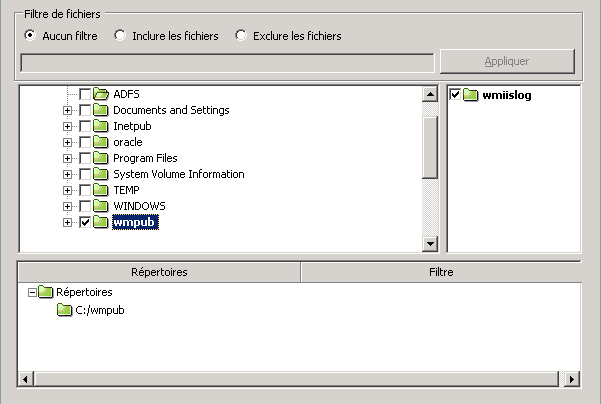
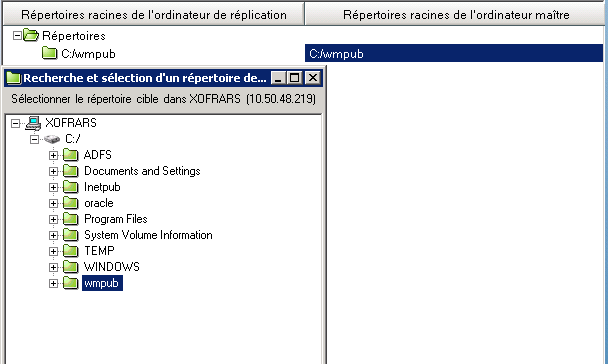
- A l'écran Répertoires racine de réplication, sélectionnez le dossier du fichier de données sur le serveur de réplication. En raison de la taille du cliché VSS, nous vous recommandons de placer les fichiers d'index et de données pour l'unité de déduplication en cours de réplication sur le même volume. Cliquez sur le bouton Suivant pour continuer.
- A l'écran Propriétés du scénario, acceptez les valeurs par défaut et cliquez sur Suivant pour continuer.
- A l'écran Propriétés maître et de réplication, acceptez les valeurs par défaut et cliquez sur Suivant pour continuer.
- Patientez jusqu'à la fin de la Vérification de scénario. Si des erreurs ou des avertissements sont répertoriés, résolvez-les avant de poursuivre. Cliquez sur le bouton Suivant pour continuer.
- Dans l'écran Exécuter le scénario, cliquez sur Terminer.
Avant de pouvoir exécuter le scénario, vous devez terminer la procédure Configurer des scénarios CA ARCserve Replication pour les unités de déduplication.
Copyright © 2014 CA.
Tous droits réservés.
|
|