Realizar operaciones de copia de seguridad y restauración de nivel de documentos › Copia de seguridad de nivel de documentos › Realización de una copia de seguridad de nivel de documentos
Realización de una copia de seguridad de nivel de documentos
Antes de enviar una tarea de copia de seguridad de nivel de documentos, compruebe que los servicios de Exchange Server se han iniciado en el servidor Exchange y que se ha iniciado el Agente universal de CA ARCserve.
Nota: El procedimiento siguiente se aplica a todas las versiones del Agente de CA ARCserve Backup para Microsoft Exchange Server, sin embargo hay que tener en cuenta las consideraciones siguientes:
Para realizar una copia de seguridad de nivel de documentos
- En la página principal de CA ARCserve Backup, seleccione Copia de seguridad en el menú Inicio rápido.
Se abrirá la ventana Gestor de copia de seguridad.
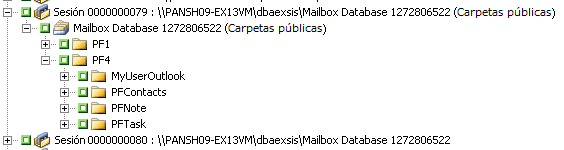
- En la ventana del Gestor de copia de seguridad, expanda el objeto de Microsoft Exchange Server: Nivel de documentos y seleccione los elementos de los que se va a realizar una copia de seguridad.
Nota: Los buzones de correo especiales, como conectores para correo, operador de sistema, servicio de correo de Internet y MS Schedule+, no se deben seleccionar para operaciones de copia de seguridad. Son buzones de sistema especiales y no se debe realizar una copia de seguridad de ellos. Tampoco se pueden realizar copias de seguridad de los buzones de correo ocultos.
- Si se abre el Filtro de exploración (el filtro de exploración aparece de forma automática cuando hay más de 500 elementos), establezca los filtros para especificar los elementos que desee examinar y haga clic en Aceptar.
- Seleccione los elementos de los que se va a realizar la copia de seguridad.
- Para seleccionar un método de copia de seguridad en el nivel de documentos, haga clic con el botón secundario en Microsoft Exchange Server: Nivel de documentos, seleccione Opción de agente, seleccione un método de copia de seguridad y, a continuación, haga clic en Aceptar.
Para obtener más información sobre los métodos de copia de seguridad, consulte Métodos de copia de seguridad de nivel de documentos.
- Para excluir buzones, carpetas o documentos adjuntos de la tarea de copia de seguridad, haga clic con el botón secundario en Microsoft Exchange Server: Nivel de documentos, seleccione Filtro, establezca los filtros y, a continuación, haga clic en Aceptar. Para obtener más información acerca de los filtros, consulte Criterios de filtrado.
- (Opcional) active las funciones de servidor deseadas, como comprobación de CRC, cifrado de datos o compresión de datos. Para obtener más información, consulte la Guía de administración de CA ARCserve Backup.
- Haga clic en la ficha Destino y seleccione un destino de copia de seguridad.
- Haga clic en la ficha Programación. Para utilizar una programación personalizada, seleccione un método de repetición y, si no había seleccionado un método de copia de seguridad en el nivel de documentos, seleccione un método de copia de seguridad. Para utilizar un esquema de rotación, seleccione la opción Utilizar esquema de rotación y establezca su esquema.
Si desea obtener más información sobre la programación de tareas y los esquemas de rotación, consulte la ayuda en línea y la Guía de administración de CA ARCserve Backup.
- Haga clic en el botón Enviar de la barra de herramientas.
Aparecerá el cuadro de diálogo Información de agente y seguridad.
- En el cuadro de diálogo Información de agente y seguridad, asegúrese de que se han introducido el nombre de usuario y la contraseña correctos en cada objeto. Si necesita introducir o modificar el nombre de usuario o la contraseña, haga clic en el botón Seguridad, efectúe los cambios oportunos y, a continuación, haga clic en Aceptar.
- Haga clic en Aceptar.
Se abrirá el cuadro de diálogo Enviar tarea.
- En el cuadro de diálogo Enviar tarea, seleccione Ejecutar ahora para ejecutar la tarea de forma inmediata o seleccione Fecha de ejecución y establezca la fecha y la hora en las que desea que se ejecute la tarea.
Introduzca una descripción de la tarea.
Si ha seleccionado varios orígenes para realizar una copia de seguridad y desea establecer la prioridad en la que se deben iniciar las sesiones de tarea, haga clic en Prioridad de origen. Utilice los botones Superior, Arriba, Abajo e Inferior para cambiar el orden en el que se van a procesar las tareas. Cuando termine de establecer las prioridades, haga clic en Aceptar.
En la página Enviar tarea, haga clic en Aceptar para enviar la tarea.
Después de enviar la tarea de copia de seguridad, puede ir al administrador de estado de tareas y hacer doble clic en la tarea activa para ver las propiedades de la tarea en tiempo real. Si tiene activado el almacenamiento de instancia única completo, todos los campos relativos al tamaño reflejarán el tamaño anterior a la optimización del almacenamiento de instancia única. El tamaño actual de la copia de seguridad después de la optimización del almacenamiento de instancia única aparece en Registro de actividad como “(xx) MB escritos en el medio”.
Más información:
Criterios de filtrado
Opciones globales de copia de seguridad de nivel de documentos
Especificar las opciones de copia de seguridad para una tarea de copia de seguridad de nivel de documentos
Copyright © 2013 CA.
Todos los derechos reservados.
|
|