

通过 CA ARCserve Backup,您可以恢复从 CA ARCserve Unified Data Protection 备份到 CA ARCserve Backup 介质的 Microsoft SQL Server 和 Microsoft Exchange Server 数据库对象。 您可以在应用程序级粒度上恢复数据库对象。
以下所列步骤说明如何执行以下恢复:
请注意以下问题:
遵循这些步骤:
在“快速启动”菜单中单击“还原”。
此时将打开“还原管理器”窗口。
会话树中将显示备份会话。
展开想要恢复的服务器,然后找到您想从中在应用程序级粒度上恢复 Microsoft 数据库数据的会话。
下一步单击您想恢复的对象旁的复选框,如以下屏幕所示:
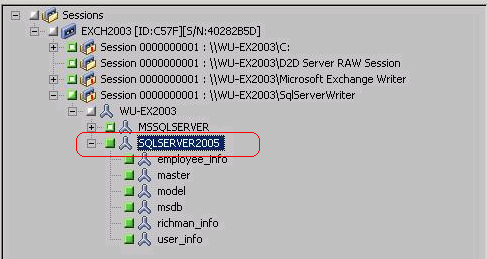
因为备份能够被复制到网络位置,所以可以使用多个 SQL Server 实例。 可以从实例级执行多个数据库还原(同时)。 从该列表,您可以选择数据库实例,并指定新的数据库名称以及将数据库还原到的备用位置。 此外,您还可以浏览至数据库要还原到的备用位置。
注意:将日志文件夹还原到原始位置时,将会跳过日志文件夹中的文件。
注意:当恢复邮箱数据库存在时,如果您使用“仅转储文件”选项对其进行还原,将失败。
重现数据库日志 -- 该选项允许您指定,当数据库文件转储到目标文件夹时,您可以重现并应用所有的 Exchange 事务日志文件并将其提交到数据库文件。
注意:该选项不适用于 Microsoft Exchange Server 2003 数据库。
RSG 是可用于进行恢复的存储组。 您可以从恢复存储组中的备份还原 Microsoft Exchange Server 邮箱数据库,然后从中恢复并提取数据,而不会影响最终用户正在访问的生产数据库。
如果选中单个存储组或同一存储组中的数据库(除了公共文件夹数据库)进行还原,那么默认的还原目标为“还原到恢复存储组”(或“还原到恢复数据库”)。
如果选中多个存储组或多个存储组中的数据库进行还原,仅可将 Exchange 还原到原始位置或使用“仅转储文件”选项还原。 默认的还原目标为“还原到原始位置”。
将 Exchange 2007 数据库还原到恢复存储组之前,必须创建具有同一名称的恢复存储组和邮箱数据库。
示例:
如果您想将 MailboxDatabase1 从 First Storage Group 还原到恢复存储组,则需要创建一个恢复存储组并将数据库 "MailboxDatabase1" 添加到其中。
注意:该选项不适用于 Microsoft Exchange Server 2003。
通常在还原之前,Microsoft Exchange 将执行一些检查以确保:
为了保护 Microsoft Exchange 生产数据库不被异常还原,将添加一个开关,以允许数据库在还原过程中被覆盖。 如果未设置该开关,Microsoft Exchange 将拒绝还原数据库。
对于 CA ARCserve Unified Data Protection,这两个选项由“在还原前卸载数据库,在还原后安装数据库”选项控制。 通过该选项,CA ARCserve Unified Data Protection 允许自动启动还原过程,无需手动操作。 (您也能指定手动卸载/挂接数据库)。
Microsoft Exchange 管理员必须执行一些手动操作,如卸载 Microsoft Exchange 数据库,在数据库上设置“允许覆盖”标志,以及挂接 Microsoft Exchange 数据库。 (挂接数据库过程中恢复过程由 Exchange 执行)。
此外,如果未选中该选项,则不允许在还原过程中覆盖 Microsoft Exchange 数据库。
单击“确定”。
此时显示“目标”选项。
示例:Machine-A 包含以下数据库:
C:\Program Files\SQL Server\example.dat
指定“将文件还原到原始位置”选项后,CA ARCserve Backup 将数据库还原到 Machine-A 上的原始路径。 如果您清除“将文件还原到原始位置”旁的复选框,指定 Machine-B 作为备用位置,并为数据库指定了本地还原选项“还原到原始位置”,CA ARCserve Backup 会将数据库还原到 Machine-B 上的原始路径 (C:\Program Files\SQL Server\example.dat)。
单击排定选项卡。
此时显示“排定”选项。
注意:有关详细信息,请参阅全局还原选项。
此时打开“还原介质”对话框,显示执行操作所需介质的列表。
将打开“会话用户名和密码”对话框。
“提交作业”对话框打开。
该作业已提交。
|
版权所有 © 2013 CA。
保留所有权利。
|
|