

通过 CA ARCserve Backup 可以备份 CA ARCserve Unified Data Protection 恢复点并将数据存储在 CA ARCserve Backup 介质中。 CA ARCserve Unified Data Protection 恢复点作为原始会话存储在 CA ARCserve Backup 介质中。
通过 CA ARCserve Backup 可以在文件、文件夹和应用程序级粒度上针对 Microsoft SQL Server 和 Microsoft Exchange Server 应用程序恢复 CA ARCserve Unified Data Protection 数据。 但是,如果您想从启用 Exchange GRT 的备份恢复来自邮箱的单个电子邮件,请将原始会话恢复到 CA ARCserve Unified Data Protection 服务器,然后使用 CA ARCserve Unified Data Protection 从 CA ARCserve Unified Data Protection 服务器中的 Exchange GRT 会话恢复单个电子邮件。 要恢复单个电子邮件,请打开 CA ARCserve Unified Data Protection 主页,然后浏览恢复的原始会话以查找想要恢复的对象。
原始会话还可以用来执行 CA ARCserve Unified Data Protection 服务器的裸机还原 (BMR)。 如果使用原始会话,则 BMR 过程分为两个阶段:
注意:有关恢复文件和文件夹以及在 CA ARCserve Unified Data Protection 服务器上执行 BMR 的信息,请参阅 CA ARCserve Unified Data Protection 文档。
请注意以下问题:
示例:E:\restore 是备用位置。
E:\restore\VSTORE\<原始会话号>\
E:\restore\CATALOG\<原始会话号>\
以下所列步骤说明如何执行以下恢复:
注意:下列步骤说明如何使用“按会话还原”方式提交还原作业。 使用“按树还原”方式还原 CA ARCserve Unified Data Protection 代理和无代理节点的过程与还原所有其他类型数据的过程相同。 有关“按树还原”方式的更多信息,请参阅“还原数据”。
遵循这些步骤:
在“快速启动”菜单中单击“还原”。
此时将打开“还原管理器”窗口。
会话显示在会话树中。
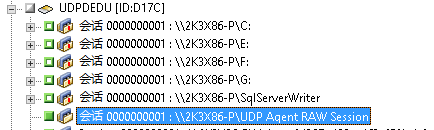
单击原始会话旁的复选框。
单击“目标”选项卡。
此时显示“目标”选项。
单击排定选项卡。
此时显示“排定”选项。
注意:有关详细信息,请参阅全局还原选项。
此时打开“还原介质”对话框,显示执行操作所需介质的列表。
将打开“会话用户名和密码”对话框。
“提交作业”对话框打开。
该作业已提交。
还原作业完成之后,使用还原到备用位置的会话恢复 CA ARCserve Unified Data Protection 数据。 有关如何恢复单个 CA ARCserve Unified Data Protection 文件和文件夹以及如何在 CA ARCserve Unified Data Protection 服务器上执行 BMR 操作的信息,请参阅 CA ARCserve Unified Data Protection 文档。
注意:有关恢复文件和文件夹以及在 CA ARCserve Unified Data Protection 服务器上执行 BMR 的信息,请参阅 CA ARCserve Unified Data Protection 文档。
|
版权所有 © 2013 CA。
保留所有权利。
|
|