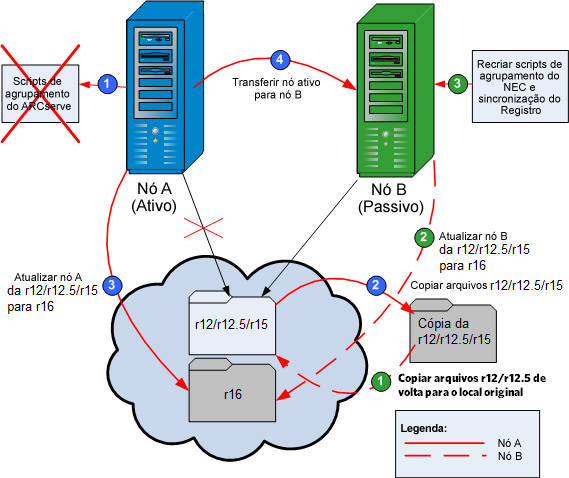
Esta seção descreve as etapas que se deve executar para atualização do CA ARCserve Backup r12, r12.5 e r15, incluindo os service packs mais recentes, em um ambiente que reconhece o agrupamento do MSCS.
Antes de começar, leia as informações em Atualizar o CA ARCserve Backup a partir de uma release anterior.
Ao atualizar o CA ARCserve Backup de r12/r12.5/r15 para r16 em um ambiente NEC CLUSTERPRO, é necessário executar o seguinte procedimento para proteger os dados de backup em agrupamento com segurança. Se ainda não estiver sendo usado o CA ARCserve Backup r 12/r12.5/r15 em ambiente de agrupamento, não será necessário executar esse procedimento. O procedimento suporta os seguintes cenários de atualização do CA ARCserve Backup r12/r12.5/r15 em um ambiente NEC CLUSTERPRO:
Esse procedimento de atualização presume que você esteja operando em um ambiente de agrupamento com dois nós, com o Nó A representando o Nó ativo inicial e o Nó B representando o Nó passivo inicial.
O diagrama ilustra as etapas do upgrade.
Para atualizar o CA ARCserve Backup de r12/r12.5/r15 para r16 em um ambiente NEC CLUSTERPRO
No Nó A:
Uma cópia de backup dos arquivos do CA ARCserve Backup r12/r12.5/r15 está localizada em um local diferente dos arquivos originais.
O local do caminho de instalação para a atualização do CA ARCserve Backup r16 deve ser o mesmo local onde o r12/r12.5/r15 está localizado atualmente.
É feita a atualização do CA ARCserve Backup para o Nó A da r12/r12.5/r15 para a r16. Não configure novos recursos de agrupamento do ARCserve neste momento.
Observação: o Gerenciador de agrupamento é um utilitário fornecido pela NEC que é instalado em servidores que possuem o NEC CLUSTERPRO instalado. O gerenciador de agrupamentos pode ser acessado no grupo NEC ExpressCluster Server do menu Iniciar. No Gerenciador de agrupamento, é possível executar a maior parte das tarefas de configuração e gerenciamento associadas aos agrupamentos.
No Nó B:
Agora, os arquivos do CA ARCserve Backup r12/r12.5/r15 estão localizados no local original.
ARCserve_Home\SQLASDB\data
Selecione todos os arquivos no diretório acima.
Clique com o botão direito do mouse nos arquivos selecionados e clique em Propriedades no menu pop-up.
A caixa de diálogo Propriedades é aberta.
Clique em Adicionar e selecione o grupo de segurança do serviço de rede.
Defina as permissões do grupo de segurança do serviço de rede para permitir o controle total.
Clique em OK e, em seguida, clique em OK novamente na caixa de diálogo Propriedades.
Os novos scripts do NEC HA são criados e o Registro é sincronizado.
Observação: o CA ARCserve Backup não suporta a recuperação do banco de dados do CA ARCserve Backup quando o último backup do banco de dados do CA ARCserve Backup foi concluído antes de ter sido feita a atualização para esta release. Como prática recomendada, deve-se fazer backup do banco de dados do CA ARCserve Backup assim que possível após a atualização ser concluída. Para obter informações sobre backup do banco de dados do CA ARCserve Backup, consulte o Guia de Administração.
| Copyright © 2011 CA. Todos os direitos reservados. | Enviar email à CA Technologies sobre este tópico |