Implementando o CA ARCserve Backup › Instalando e atualizando o CA ARCserve Backup em um ambiente que reconhece agrupamentos › Implantar o servidor do CA ARCserve Backup no NEC Cluster › Ativar o CA ARCserve Backup em scripts do NEC Cluster
Ativar o CA ARCserve Backup em scripts do NEC Cluster
Os scripts de agrupamento e as chaves do Registro são inseridos durante o processo pós-instalação do NEC. Durante o processo de atualização, os scripts de agrupamento são desativados e a chave do registro é excluída. Quando a atualização for concluído, esses scripts de agrupamento deverão ser ativados e as chaves do Registro deverão ser recriadas.
Observação: esta seção contém gráficos que correspondem ao NEC CLUSTERPRO/ExpressCluster versão 8.0. Caso esteja executando uma versão mais recente do NEC CLUSTERPRO/ExpressCluster, consulte a documentação do NEC CLUSTERPRO/ExpressCluster.
Para ativar o CA ARCserve Backup em scripts de agrupamento do NEC
- Acesse o gerenciador de agrupamentos.
A janela do gerenciador de agrupamentos será exibida.
Observação: o Gerenciador de agrupamentos é um utilitário fornecido pela NEC que é instalado em servidores com o NEC CLUSTERPRO/ExpressCluster. No gerenciador de agrupamentos, você executa a maior parte das tarefas de configuração e gerenciamento associadas a agrupamentos.
- Selecione o Grupo do NEC no qual o servidor do ARCserve está implantado e localize os recursos de agrupamento correspondentes do ARCserve. Clique com o botão direito do mouse em cada recurso de agrupamento do ARCserve e, no menu pop-up, selecione Propriedades.
A caixa de diálogo de propriedades do grupo é exibida.
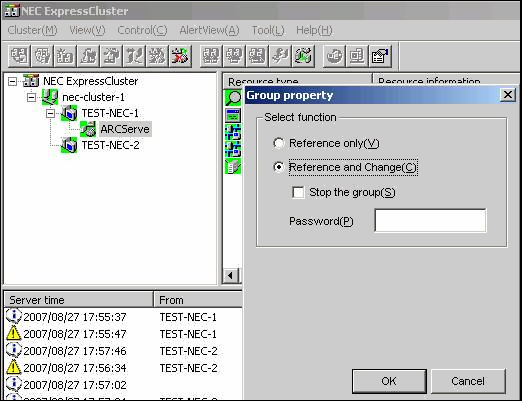
- Selecione a opção de referência e alteração. Quando a caixa de diálogo de propriedades do grupo for aberta, selecione a guia Script.
A caixa de diálogo Script é exibida.
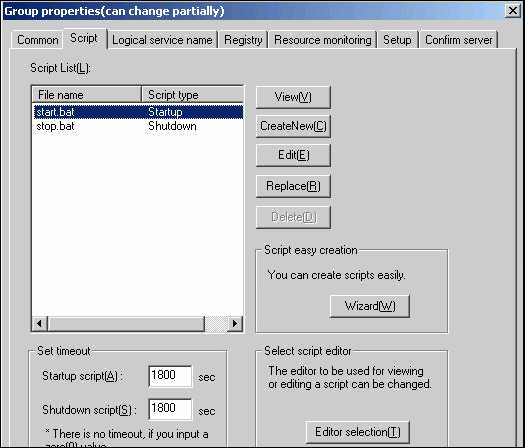
- Na lista Script, selecione start.bat e clique em Edit. Quando o script start.bat for exibido, localize o script do processo REM SET (dois locais) e defina o valor como 1, da seguinte maneira:
SET process=1
Observação: no arquivo start.bat, o script do processo REM SET está localizado depois de NORMAL e depois de FAILOVER.
O script start.bat é modificado.
- Na lista Script, selecione stop.bat e clique em Edit. Quando o script stop.bat for exibido, localize o script do processo REM SET (dois locais) e defina o valor como 1, da seguinte maneira:
SET process=1
Observação: no arquivo stop.bat, o script do processo REM SET está localizado depois de NORMAL e depois de FAILOVER.
O script stop.bat é modificado.
- Quando a caixa de diálogo de propriedades do grupo for aberta, selecione a guia Registro. Quando a caixa de diálogo Registro for aberta, clique em Adicionar.
A caixa de diálogo Adicionar/alterar chave de registro será exibida.
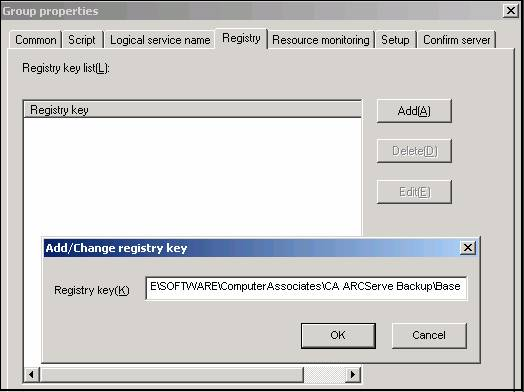
- Adicione a chave do Registro que corresponde à arquitetura do seu computador:
Clique em OK.
A chave de registro é adicionada à lista de chaves do Registro na caixa de diálogo Propriedades do Grupo.
Como verificar uma instalação e uma atualização que reconhece agrupamentos
Esta seção descreve como verificar instalações e atualizações do CA ARCserve Backup em ambientes MSCS e NEC CLUSTERPRO que reconhecem agrupamentos.
Para verificar uma instalação e uma atualização que reconhecem agrupamentos
- Certifique-se de que não tenham ocorrido erros durante o processo de instalação ou de atualização.
- Para assegurar que os serviços do CA ARCserve Backup sejam iniciados corretamente, execute o script cstop para interromper todos os serviços do CA ARCserve Backup e, em seguida, o script cstart para reiniciar todos os serviços do CA ARCserve Backup.
Observação: os arquivos em lotes de cstop e cstart são armazenados no diretório de instalação do CA ARCserve Backup no servidor do CA ARCserve Backup. Para obter mais informações sobre o uso de cstop e cstart, consulte o Guia de Administração.
- Abra o console do gerenciador do CA ARCserve Backup em um servidor autônomo.
Observação: não efetue logon no nó do agrupamento neste momento.
- No console do gerenciador do sistema autônomo, efetue logon no sistema recém-instalado ou do qual foi feita atualização usando o nome virtual.
- Se for possível efetuar logon no novo sistema com êxito, mova o grupo de agrupamentos do ARCserve para um outro nó. Certifique-se de que todos os serviços do ARCserve tenham sido iniciados com êxito.
- Depois de mover o grupo de agrupamentos do ARCserve, verifique se você pode navegar pelo console do gerenciador. Por exemplo, abra o gerenciador de backup, o Gerenciador de restauração e o Gerenciador de status da tarefa.
Observação: o console do gerenciador pode parar de responder de forma intermitente enquanto o grupo de agrupamentos está sendo movido.
- Abra o Administrador de servidores. Verifique se o servidor principal detecta todos os servidores integrantes.
- Abra o Gerenciador de dispositivos. Verifique se o CA ARCserve Backup detecta seus dispositivos.
- Abra o Gerenciador de status de tarefas. Verifique se todos os dados da instalação anterior migraram para o novo servidor principal. O CA ARCserve Backup migra informações sobre tarefas, logs e informações do usuário dos servidores anteriores para o novo servidor principal.
- Envie uma tarefa de backup simples em um servidor integrante.