

|
|
|
CA Audit クライアントが CA User Activity Reporting Module と CA Audit コレクタ データベースの両方にイベントを送信できるようにするには、次の手順を使用します。 既存のルールのルート アクションまたはコレクタ アクションに新しいターゲットを追加すると、収集されたイベントを両方のシステムに送信できます。 または、特定のポリシーまたはルールを変更して、CA User Activity Reporting Module サーバのみにイベントを送信することもできます。
CA User Activity Reporting Module は CA Audit SAPI ルータおよび CA Audit SAPI コレクタのリスナを使用して CA Audit クライアントからのイベントを収集します。 (いずれの iRecorder も CA User Activity Reporting Module サーバに直接送信するように設定している場合、CA User Activity Reporting Module では iTech プラグインを直接使用してイベントを収集することもできます。)クライアントにポリシーを適用し、それがアクティブになると、初めて、収集されたイベントが CA User Activity Reporting Module イベント ログ ストアに格納されます。
重要: ポリシーを変更して有効にする前に、CA User Activity Reporting Module リスナがイベントを受信するように設定します。 この設定を最初に行わないと、ポリシーが有効になる時間とリスナがイベントを正しくマッピングできるようになる時間との間で、イベントが正確にマッピングされなくなる可能性があります。
既存のポリシー ルールのアクションが CA User Activity Reporting Module にイベントを送信するように変更する方法
![不審なイベントのポリシーが選択された[マイ ポリシー]タブを表示する[CA Audit ポリシー マネージャ]ペイン。](o803235.png)
![[詳細]ペインでは[不審なイベント]ポリシーが選択され、最上部に[新規ルール]ボタンが提供されています。](o803236.png)
ルール ウィザードが起動します。
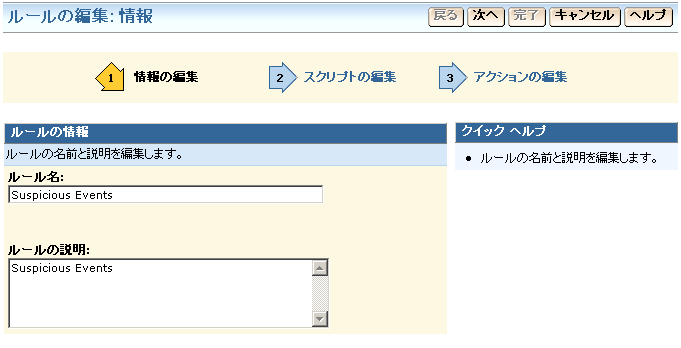
ルール ウィザードの[アクション]ページが表示されます。
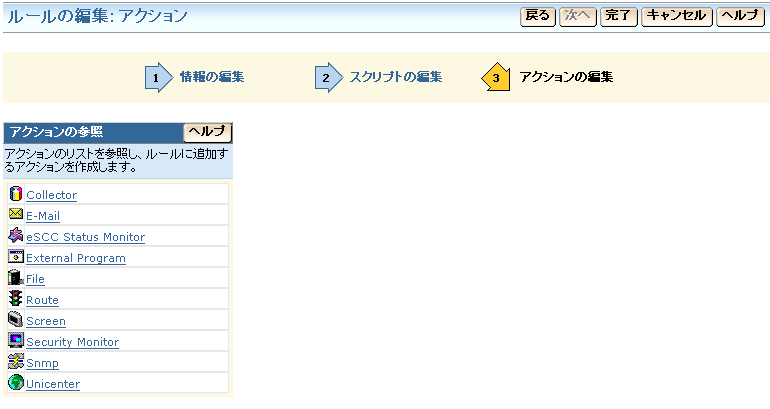
![この画像は、リストからコレクタ アクションを選択した場合に表示される[アクション リスト]を示しています。](o803242.png)
ルート アクションも使用できますが、コレクタ アクションには、基本的なフェイルオーバー処理の代替ホスト名を提供するという追加の利点もあります。
![この画像は、[追加]ボタンをクリックする直前の完了済みのコレクタ アクション レコードを示しています。](o803244.png)
2 つ以上のサーバを使用する CA User Activity Reporting Module 実装の場合、[代替ホストの名前]フィールドに異なる CA User Activity Reporting Module のホスト名または IP アドレスを入力できます。 こうすることで、CA Audit の自動フェイルオーバー機能を利用できます。 最初の CA User Activity Reporting Module サーバが使用できない場合、CA Audit は自動的に[代替ホストの名前]フィールドに指定されたサーバにイベントを送信します。
注: 次に、ポリシーを確認して有効にします。そのため、CA Audit ポリシー マネージャからログアウトしないでください。
| Copyright © 2011 CA. All rights reserved. | このトピックについて CA Technologies に電子メールを送信する |