

CA Business Intelligence(CABI)は、さまざまな CA 製品において情報を提示して経営的意思決定をサポートするために使用されるレポート/分析ソフトウェアのセットです。 CA 製品は、CABI を使用することで、効果的な企業 IT 管理を行うために必要な情報をさまざまなレポート オプションを通して統合し、分析し、提示します。
CABI は、SAP BusinessObjects Enterprise XI (BOXI)をスタンドアロン コンポーネントとしてインストールします。 インストールは独立して動作しており、このため、他の CA 製品は Business Intelligence サービスを共有することができます。 CABI のインストールは、全般的な CA 製品のインストール プロセスの一部として個別に実行します。 CABI をシステムにインストールした後に CABI と Spectrum Report Manager の間の統合をアクティブすることができます。 詳細については、「Business Objects の統合」を参照してください。
重要: CABI のインストール中は、システムのアンチウイルス ソフトウェアを無効にすることをお勧めします。
CABI 3.2、CABI 3.2 + FP32、CABI 3.2 SP4 を使用している場合は、まず CABI 3.2 SP5 R2 パッケージを使用して CABI 3.3 にアップグレードします。 アップグレード パスは以下のとおりです。
以下の図に、CABI のインストール プロセスを示します。
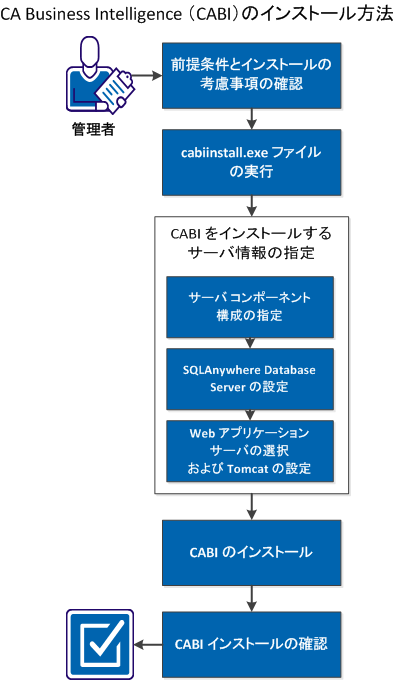
以下のタスクを実行して、CA Business Intelligence (CABI)をインストールします。
重要: BOXI ソフトウェアのアンインストールは、CA サポート から推奨されている場合を除き、実行しないでください。 BOXI または OneClick をアンインストールすると、Spectrum Report Manager がアンインストールされ、レポートもすべて削除されます。
詳細については、「CA Business Intelligence 実装ガイド」および「CA Spectrum インストール ガイド」を参照してください。
CABI をインストールする前に、以下の前提条件およびインストール考慮事項を確認します。
<?xml version="1.0"?>
<biconfig version="1.0">
</biconfig>
詳細については、「LDAP ユーザによってスケジュールされたレポートが動作しない」を参照してください。
Unix の場合:
Windows の場合:
注: CABI のインストールには約 1 時間かかります。 Windows へのインストールは、Linux/Solaris へのインストールよりも時間を要します。 Linux または Solaris では、sudo を使用して CABI を呼び出さないでください。 root ユーザ アカウントが必要です。 詳細については、「CA Business Intelligence 実装ガイド」を参照してください。
サポートされているオペレーティング システム
Windows の場合:
デスクトップ
注: SAP BusinessObjects Enterprise ソフトウェアの 32 ビット コンパイル済みバイナリは、Windows オペレーティング システムの 32 ビットおよび 64 ビットのバージョン(AMD および Intel によって製造された x86 または x64 CPU のいずれかで動作)でサポートされています。
Linux の場合:
注: Red Hat Enterprise Linux 6 は、Service Pack 5 における新しいプラットフォーム サポート追加分であり、SAP Business Objects Enterprise の SP5 フル リリース インストールでのサポートにのみ対応します。 SAP Business Objects Enterprise の SP5 パッチ限定リリースは、この新しいプラットフォームに対応していません。
Solaris の場合:
最小ハードウェア要件
Windows の場合:
Linux の場合:
Red Hat の最小のパッチ レベル
注: SLES 9、10、10 SP2 および 11 については、追加のコンポーネントは必要ありません。
指定された最低限のパッチ要件の範囲を超えて新しいパッチを使用することはできますが、そのようなパッチは SAP BusinessObjects 製品に対して公式なテストが行われていない可能性があります。
Solaris の場合:
注: SAP BusinessObjects Enterprise ソフトウェアの 32 ビット コンパイル済みバイナリは、Solaris オペレーティング システムの 32 ビットおよび 64 ビットのバージョンでサポートされています。
Solaris 9 の最小パッチ レベル
Solaris 9 を以下のパッケージと一緒にインストールします。
注: 指定された最低限のパッチ要件の範囲を超えて新しいパッチを使用することはできますが、そのようなパッチは SAP BusinessObjects 製品に対して公式なテストが行われていない可能性があります。 詳細については、「CA Business Intelligence 実装ガイド」を参照してください。
Solaris 10 の最小パッチ レベル
Solaris 10 を以下のパッケージと一緒にインストールします。
注: 指定された最低限のパッチ要件の範囲を超えて新しいパッチを使用することはできますが、そのようなパッチは SAP BusinessObjects 製品に対して公式なテストが行われていない可能性があります。
Windows 上の BOXI インストールを設定する初期手順として、CABI DVD のルート ディレクトリから cabiinstall.exe ファイルを実行できます。
CABI インストーラを実行した後に、インストール設定、言語パック、インストール タイプ、およびインストール ディレクトリの言語を選択します。
次の手順に従ってください:
[Please Choose Setup Language]ダイアログ ボックスが表示されます。
[はじめに]ダイアログ ボックスが表示されます。
CA Technologies の[使用許諾契約]ダイアログ ボックスが表示されます。
以下のデフォルトの場所が利用可能です。
[設定の確認]ダイアログ ボックスが表示されます。
CABI のインストール ウィザードが表示されます。
BusinessObjects Enterprise の[使用許諾契約]ダイアログ ボックスが表示されます。
[Choose Language Packs]ダイアログ ボックスが表示されます。
[インストールの種類]ウィンドウが表示されます。 詳細については、「CA Business Intelligence 実装ガイド」を参照してください。
以下のデフォルトの場所が利用可能です。
[Server Components Configuration]ウィンドウが表示されます。
CABI をインストールする場合にサーバ情報(CMS に関する情報、Server Intelligence Agent 情報など)を指定できます。 新しいインストールを実行すると、必須コンポーネントとオプション コンポーネントのすべてがコンピュータに展開されます。 以下のタスクを実行して、CABI をインストールできます。
[Server Components Configuration]画面を使用して、新しい Central Management System (CMS)に対してポート番号と管理者パスワードを入力します。 CMS は CMS システム データベースにアクセスするただ一つのサーバです。 CMS システム データベースには、設定、認証、ユーザ、監査、およびその他の BOXI 関連の情報が格納されています。 CMS システム データベースにより、CMS は、セキュリティを維持し、オブジェクトを管理し、サーバを管理することができます。 CMS は、システム情報を格納するためにデータベースを使用します。 詳細については、「CA Business Intelligence 実装ガイド」を参照してください。
次の手順に従ってください:
デフォルト CMS ポート番号は 6400 です。
CMS は指定されたポートを介して他の BOXI サーバと通信します。
注: インストールの完了後に、管理者パスワードを設定する場合は[BOXI 管理者パスワードを後で設定する]チェックボックスをオンにします。 このオプションを選択する場合は、管理者パスワードを変更できるように、最初は空のパスワードで CMC にログインします。
Server Intelligence Agent 画面が表示されます。
注: Server Intelligence Agent (SIA)ノードは、BOXI のインストール中に自動的に作成されます。 詳細については、「CA Business Intelligence 実装ガイド」を参照してください。
注: SIA のノード名に、スペースまたは英数字以外の文字を使用しないでください。 デフォルトでは、ノード名はシステム ホスト名と同じです。
SIA の情報を入力したら、ポート番号を有効にすることで、インストールに CMS データベースを設定する手順に進むことができます。 指定したポート(6410)が使用できない場合は、警告が表示されます。 続行するには、未使用で有効なポート番号を指定します。
BOXI では、検索および情報取得の迅速化のために情報を構造体(テーブル)に整理するデータ リポジトリとして、データベースを定義することができます。
CMS は、システム情報を格納するためにデータベースを使用します。 BOXI インストールの一環として SQL Anywhere をインストールすると、SQL Anywhere CMS データベースが作成されます。
BOXI インストールの一環として SQL Anywhere をインストールするオプションを選択した場合は、[SQL Anywhere Database Server の設定]画面が表示されます。 詳細については、「CA Business Intelligence 実装ガイド」を参照してください。 データベース システムの準備ができていない場合、BOXI インストーラはインストール プロセスの一環として SQL Anywhere データベース システムを作成および設定することができます。 SQL Anywhere データベース サーバでは、テーブルを分類して、論理上関連するテーブル(テーブルスペース)のコレクションにまとめることができます。 ファイルがファイル システム内でディレクトリにまとめられるのと同じように、テーブルはデータベース システム内でテーブルスペースにまとめられます。
次の手順に従ってください:
デフォルト名は BOE120 です。
デフォルトのポート番号は 2638 です。
注: ユーザ名はネットワークで一意である必要があります。
[Web アプリケーション サーバの選択]画面が表示されます。
SQL Anywhere Database Server が設定されます。
注: BOXI を実装する CA Technologies 製品がデータベース システムをサポートする限り、BOXI でデータベース システムを使用できます。 固有のデータベース システムを使用する場合は、まずシステムを設定し、システムが操作可能であることを確認します。 詳細については、「CA Business Intelligence 実装ガイド」を参照してください。
Web アプリケーション サーバは、InfoView、CMC、およびカスタム Web アプリケーションなどの BOXI Web アプリケーションを実行します。 [Web アプリケーション サーバの選択]画面を使用して、Web アプリケーションを選択します。
BOXI の Java Web アプリケーション サーバを設定するには、Web アプリケーション サーバの管理者アカウント名、パスワード、およびリスナ ポート番号が必要です。
次の手順に従ってください:
[Tomcat の設定]画面が表示されます。
注: 指定したポート番号が使用中である場合は、警告メッセージが表示されます。 続行するには、未使用で有効なポート番号を指定します。
[インストールの開始]画面が表示されます。
Web アプリケーション サーバが選択され、Tomcat が設定されます。
注: [Web アプリケーション サーバの選択]画面で既存のサーバを選択した場合は、既存の Web アプリケーション サーバに関する特定の設定情報を指定します。 詳細については、「CA Business Intelligence 実装ガイド」を参照してください。
Web アプリケーション サーバを選択し、Tomcat を設定した後に、インストール プロセスを開始します。
次の手順に従ってください:
インストールが完了すると、[インストール完了]画面が表示されます。
CA Business Intelligence の完了画面が開きインストールのサマリが表示されます。
CABI のインストールが完了します。
注: GUI ベースの CABI インストールは、UNIX ではサポートされていません。 CABI のコンソール ベースのサイレント インストールは UNIX でサポートされています。 詳細については、「CA Business Intelligence 実装ガイド」を参照してください。
CABI をインストールした後、インストールのステータスを確認できます。 CABI インストールの検証内容は、インストール プロセスで選択した展開のタイプとコンポーネントに左右されます。 以下の方法を使用して、CABI インストールを確認することもできます。
次の手順に従ってください:
[セントラル設定マネージャ]ウィンドウが表示されます。
[ログオン]ウィンドウが表示されます。
CABI に関連するサーバのリストが表示されます。
CABI インストールが確認されます。
このドキュメント(組み込みヘルプ システムおよび電子的に配布される資料を含む、以下「本ドキュメント」)は、お客様への情報提供のみを目的としたもので、日本 CA 株式会社(以下「CA」)により随時、変更または撤回されることがあります。
CA の事前の書面による承諾を受けずに本ドキュメントの全部または一部を複写、譲渡、開示、変更、複本することはできません。 本ドキュメントは、CA が知的財産権を有する機密情報です。ユーザは本ドキュメントを開示したり、(i)本ドキュメントが関係する CA ソフトウェアの使用について CA とユーザとの間で別途締結される契約または (ii) CA とユーザとの間で別途締結される機密保持契約により許可された目的以外に、本ドキュメントを使用することはできません。
上記にかかわらず、本ドキュメントで言及されている CA ソフトウェア製品のライセンスを受けたユーザは、社内でユーザおよび従業員が使用する場合に限り、当該ソフトウェアに関連する本ドキュメントのコピーを妥当な部数だけ作成できます。ただし CA のすべての著作権表示およびその説明を当該複製に添付することを条件とします。
本ドキュメントを印刷するまたはコピーを作成する上記の権利は、当該ソフトウェアのライセンスが完全に有効となっている期間内に限定されます。 いかなる理由であれ、上記のライセンスが終了した場合には、お客様は本ドキュメントの全部または一部と、それらを複製したコピーのすべてを破棄したことを、CA に文書で証明する責任を負います。
準拠法により認められる限り、CA は本ドキュメントを現状有姿のまま提供し、商品性、特定の使用目的に対する適合性、他者の権利に対して侵害のないことについて、黙示の保証も含めいかなる保証もしません。 また、本ドキュメントの使用に起因して、逸失利益、投資損失、業務の中断、営業権の喪失、情報の喪失等、いかなる損害(直接損害か間接損害かを問いません)が発生しても、CA はお客様または第三者に対し責任を負いません。CA がかかる損害の発生の可能性について事前に明示に通告されていた場合も同様とします。
本ドキュメントで参照されているすべてのソフトウェア製品の使用には、該当するライセンス契約が適用され、当該ライセンス契約はこの通知の条件によっていかなる変更も行われません。
本ドキュメントの制作者は CA です。
「制限された権利」のもとでの提供:アメリカ合衆国政府が使用、複製、開示する場合は、FAR Sections 12.212、52.227-14及び 52.227-19(c)(1)及び(2)、ならびにDFARS Section252.227-7014(b)(3) または、これらの後継の条項に規定される該当する制限に従うものとします。
Copyright © 2009 CA. All rights reserved. 本書に記載された全ての製品名、サービス名、商号およびロゴは各社のそれぞれの商標またはサービスマークです。
|
Copyright © 2014 CA.
All rights reserved.
|
|