

簡介:如何整合 SPECTRUM® 與 CA Performance Center › 如何整合 SPECTRUM 與 CA Performance Center › 在 CA Performance Center 中將 SPECTRUM 配置為資料來源
在 CA Performance Center 中將 SPECTRUM 配置為資料來源
在 CA Performance Center 中新增 SPECTRUM 做為資料來源,以便這些元件可以共用資訊。
請依循下列步驟:
- 啟動 CA Performance Center 主控台並按一下 [管理]、[資料來源]。
[管理資料來源] 頁面隨即開啟。
- 按一下 [新建]。
[新增資料來源] 對話方塊隨即開啟。
- 在 [來源類型] 欄位中選取 'Spectrum Infrastructure Manager'。
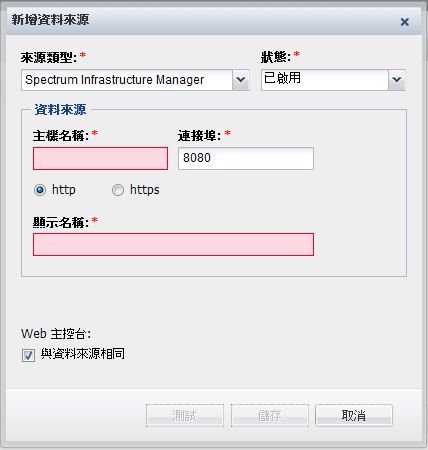
- 完成下列欄位:
- 狀態。 在 [狀態] 欄位中選取 [已啟用]。
提示:您可以選取 [已停用],以停用資料來源但不刪除它。
- 主機名稱。 提供 OneClick 伺服器的 IP 位址或 DNS 主機名稱。
- 連接埠。 提供連絡 OneClick 伺服器時要使用的連接埠號碼。
- 通訊協定。 選取用來連絡資料來源的通訊協定。 如果您的網路使用 SSL 進行通訊,請選取 https。 選取 https 選項之前,請驗證您已正確配置系統。
附註:在您選取 https 前,請確定您已經正確地配置 "server.xml" 以及 "axis2.xml" 以在您的 OneClick Web 伺服器主機上啟用 SSL。 如需有關在 OneClick Web 伺服器上啟用 SSL 的詳細資訊,請參見《CA Spectrum 管理員指南》。
- 顯示名稱。 提供資料來源的名稱。 根據預設,資料來源類型和主機名稱會結合來建立顯示名稱。
- 與資料來源相同。 如果 Web 主控台在 OneClick 伺服器上,請選取此核取方塊。
或者,如果 Web 主控台在不同伺服器上,請清除 [與資料來源相同] 核取方塊。 然後填寫下列欄位:
- 主機名稱。 提供 Web 主控台伺服器的 IP 位址或 DNS 主機名稱。
- 連接埠。 提供連絡 Web 主控台伺服器時要使用的連接埠號碼。
- 通訊協定。 選取用來連絡 Web 主控台伺服器的通訊協定:http 或 https。
- 按一下 [測試],以驗證 CA Performance Center 可以連絡 OneClick 伺服器和 Web 伺服器。
- 按一下 [儲存]。
您已新增 SPECTRUM 做為資料來源,也已初始化同步處理程序。
Copyright © 2014 CA.
All rights reserved.
|
|