

インストール › 標準設定から高可用性設定に変換する方法
標準設定から高可用性設定に変換する方法
標準設定から高可用性設定に変換する前に、すべてのサーバ上で CA SDM r12.9 にアップグレードしたか、またはすでにこれをインストールしていることを確認してください。
以下の図は、標準設定から高可用性設定に変換する方法を示しています。
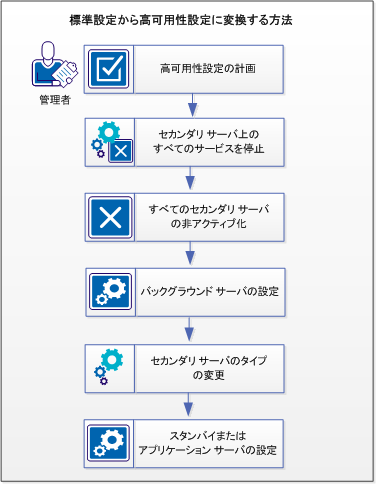
次の手順に従ってください:
- 高可用性設定を計画します。 詳細については、計画シナリオまたは「実装ガイド」を参照してください。
- セカンダリ サーバ上のすべてのサービスを停止します。
- すべてのセカンダリ サーバを非アクティブ化します。
- バックグラウンド サーバを設定します。
- セカンダリ サーバのタイプを変更します。
- スタンバイまたはアプリケーション サーバを設定します。
- サーバの詳細を確認します。
すべてのセカンダリ サーバの非アクティブ化
高可用性設定用にサーバを設定する前に、すべてのセカンダリ サーバを非アクティブ化してください。
次の手順に従ってください:
- プライマリ サーバの Web UI にログインします。
- [管理]タブで、[システム]-[サーバ]を選択します。
[サーバ リスト]ページが開きます。
- セカンダリ サーバのホスト名をクリックします。
[サーバの詳細]ページが開きます。
- [編集]をクリックします。
- [レコード ステータス]を[非アクティブ]に変更します。
重要: 非アクティブなサーバが存在する場合、そのサーバ上で CA SDM サービスを開始しないようお勧めします。 このアクションにより、予期しない動作が発生する場合があります。
- [保存]をクリックします。
セカンダリ サーバが非アクティブに設定されます。
- ほかのすべてのセカンダリ サーバに対して、手順 3 ~ 6 を実行します。
すべてのセカンダリ サーバが非アクティブに設定されます。
バックグラウンド サーバの設定
アプリケーション サーバまたはスタンバイ サーバを設定する前にバックグラウンド サーバを設定します。
次の手順に従ってください:
- プライマリ サーバにログインします。
- pdm_configure コマンドを使用して、設定を開始します。
[サーバ構成の選択]画面が開きます。
- 設定タイプとして[高可用性]を選択し、プロンプトに従って設定を完了します。 詳細については、「サーバ設定ヘルプ」を参照してください。
バックグラウンド サーバが設定されます。
セカンダリ サーバのタイプの変更
バックグラウンド サーバを設定した後、すべてのセカンダリ サーバのサーバ タイプをアプリケーション サーバおよびスタンバイ サーバに変更し、それらのサーバをアクティブ化します。
次の手順に従ってください:
- バックグラウンド サーバが実行されていることを確認します。
- バックグラウンド サーバの Web UI にログインします。
- [管理]タブで、[システム]-[サーバ]を選択します。
[サーバ リスト]ページが開きます。
- すべてのセカンダリ サーバの[レコード ステータス]を[アクティブ]に設定します。
- 必要に応じて、すべてのセカンダリ サーバのサーバ タイプをアプリケーション サーバまたはスタンバイ サーバに変更します。
すべてのセカンダリ サーバのサーバ タイプが変更されます。
スタンバイ サーバおよびアプリケーション サーバの設定
バックグラウンド サーバを設定した後、各スタンバイおよびアプリケーション サーバを設定します。 この設定は、バックグラウンド サーバとの通信を確立するために必要です。
重要: (推奨)バックグラウンド サーバとその他のすべてのスタンバイ サーバの両方が同じ設定になっていることを確認してください。 この処理により、フェールオーバ中にスタンバイ サーバが新しいバックグラウンド サーバになったとき、スタンバイ サーバが古いバックグラウンド サーバと同様に機能できます。
次の手順に従ってください:
- セカンダリ サーバにログインします。
- pdm_configure コマンドを使用して、設定を開始します。
[サーバ構成の選択]画面が開きます。
- 設定タイプとして[高可用性]を選択し、プロンプトに従って設定を完了します。 詳細については、「サーバ設定ヘルプ」を参照してください。
- スタンバイ サーバおよびアプリケーション サーバとして設定する各サーバ上で手順 1 ~ 3 を繰り返します。
スタンバイ サーバおよびアプリケーション サーバを設定しました。
- 1 つ以上のアプリケーション サーバがあり、別のアプリケーション サーバとの間のリクエストを追跡するためにロード バランサを使用する場合は、ロード バランサを設定します。
注: CA SDM 通知でロード バランサ URL またはアプリケーション サーバ URL をリンクに使用するには、以下の手順に従います。
- バックグラウンド サーバにログインします。
- [管理]タブで[オプション マネージャ]-[通知]を選択します。
- web_cgi_url オプションの値を、以下のものを指すように変更します。
- 複数のアプリケーション サーバが存在する場合は、ロード バランサ。
- アプリケーション サーバが 1 つしか存在しない場合は、アプリケーション サーバ。
- サーバの詳細を確認します。
Copyright © 2013 CA.
All rights reserved.
|
|