

Vous implémentez CA SDM en fonction d'un certain nombre de facteurs, comme le fait que vous effectuiez ou non une mise à niveau à partir d'une version antérieure, le fait que vous installiez le produit pour la première fois, votre système d'exploitation, votre base de données, les produits que vous voulez intégrer, etc. En général, suivez cette procédure pour exécuter le logiciel :
Si votre base de données (SQL Server ou Oracle) est installée sur un serveur autre que le serveur principal de CA SDM, installez la CA MDB sur le serveur de base de données distant (c'est-à-dire, l'ordinateur sur lequel SQL Server ou Oracle est installé). Si la CA MDB et le serveur principal sont sur le même ordinateur, CA MDB s'installe automatiquement.
Vous pouvez personnaliser les formulaires Web et le schéma après l'installation parce que l'Concepteur Web s'installe automatiquement sur le serveur.
Important : Si vous voulez migrer des divisions de CA Automatisation du support r6.0 SR1 eFix5 vers des clients hébergés, convertissez ces données avant d'activer et de configurer Automatisation du support dans CA SDM r12.9.
En tant qu'administrateur système, configurez les serveurs CA SDM dans les cas suivants :
Remarque : Si vous avez installé ou mis à niveau CA SDM avec une configuration spécifique (par exemple, conventionnelle) et que vous voulez implémenter l'autre configuration (par exemple, disponibilité avancée), reportez-vous aux scénarios de conversion ou au Manuel d'implémentation.
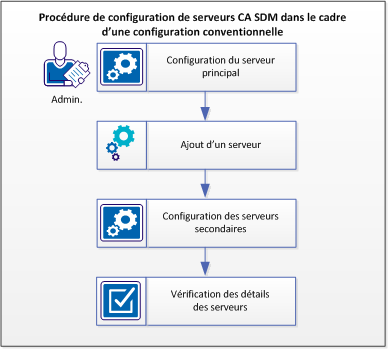
Le schéma suivant illustre la configuration des serveurs CA SDM en mode conventionnel :
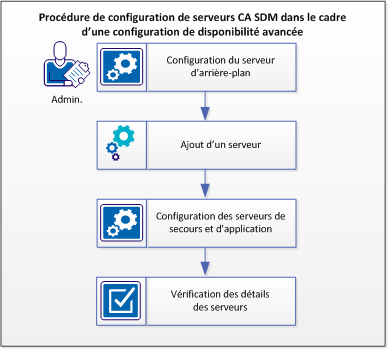
Le schéma suivant illustre la configuration des serveurs CA SDM en mode disponibilité avancée :
Procédez comme suit:
|
Copyright © 2013 CA.
Tous droits réservés.
|
|