

Wird installiert › So führen Sie eine Konvertierung von der konventionellen Konfiguration in eine Konfiguration für erweiterte Verfügbarkeit durch
So führen Sie eine Konvertierung von der konventionellen Konfiguration in eine Konfiguration für erweiterte Verfügbarkeit durch
Bevor Sie eine Konvertierung von der konventionellen Konfiguration in eine Konfiguration für erweiterte Verfügbarkeit durchführen, stellen Sie sicher, dass Sie ein Upgrade auf CA SDM r12.9 durchgeführt haben oder dass CA SDM r12.9 auf allen Servern installiert ist.
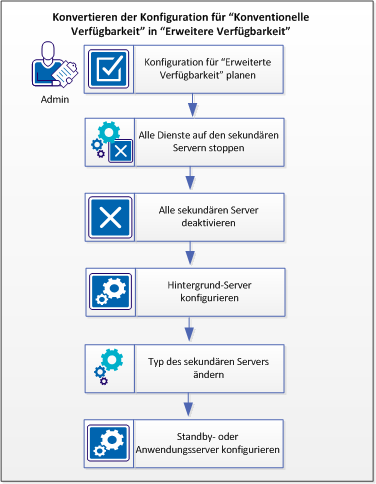
Folgendes Diagramm zeigt, wie eine Konvertierung von der konventionellen Konfiguration in eine Konfiguration für erweiterte Verfügbarkeit durchgeführt wird:
Gehen Sie wie folgt vor:
- Planen Sie die Konfiguration für erweiterte Verfügbarkeit. Weitere Informationen finden Sie im Planungsszenario oder im Implementierungshandbuch.
- Halten Sie alle Services auf den Sekundärservern an.
- Deaktivieren Sie alle Sekundärserver.
- Konfigurieren Sie den Hintergrundserver.
- Ändern Sie den Sekundärservertyp.
- Konfigurieren Sie den Standby-Server oder den Anwendungsserver.
- Überprüfen Sie die Serverdetails.
Deaktivieren aller Sekundärserver
Bevor Sie die Server für die Konfiguration für erweiterte Verfügbarkeit konfigurieren, stellen Sie sicher, dass Sie alle Sekundärserver deaktivieren.
Gehen Sie wie folgt vor:
- Melden Sie sich bei der Web-Benutzeroberfläche des Primärservers an.
- Wählen Sie auf der Registerkarte "Administration" die Option "System", "Server" aus.
Die Seite "Server - Liste" wird geöffnet.
- Klicken Sie auf den Hostnamen des Sekundärservers.
Die Seite "Server - Detail" wird geöffnet.
- Klicken Sie auf "Bearbeiten".
- Ändern Sie den Datensatzstatus in "Inaktiv".
Wichtig! Wenn Sie einen Server deaktiviert haben, wird empfohlen, keine CA SDM-Services auf diesem Server zu starten. Diese Aktion kann in unerwartetem Verhalten resultieren.
- Klicken Sie auf "Speichern".
Der Sekundärserver wird auf "Inaktiv" gesetzt.
- Führen Sie die Schritte 3 bis 6 für alle anderen Sekundärserver aus.
Alle Sekundärserver werden auf "Inaktiv" gesetzt.
Konfigurieren des Hintergrundservers
Konfigurieren Sie den Hintergrundserver, bevor Sie die Anwendungsserver oder Standby-Server konfigurieren.
Gehen Sie wie folgt vor:
- Melden Sie sich beim Primärserver an.
- Verwenden Sie den pdm_configure-Befehl, um die Konfiguration zu starten.
Das Fenster zur Auswahl der Serverkonfiguration wird geöffnet.
- Wählen Sie "Erweiterte Verfügbarkeit" als Konfigurationstyp aus, und befolgen Sie die Eingabeaufforderungen, um die Konfiguration abzuschließen. Weitere Informationen finden Sie in der Hilfe zur Serverkonfiguration.
Der Hintergrundserver ist jetzt konfiguriert.
Ändern des Sekundärservertyps
Nachdem Sie den Hintergrundserver konfiguriert haben, ändern Sie den Servertyp für alle Sekundärserver in Anwendungsserver und Standby-Server, und aktivieren Sie sie.
Gehen Sie wie folgt vor:
- Stellen Sie sicher, dass der Hintergrundserver ausgeführt wird.
- Melden Sie sich bei der Web-Benutzeroberfläche des Hintergrundservers an.
- Wählen Sie auf der Registerkarte "Administration" die Option "System", "Server" aus.
Die Seite "Server - Liste" wird geöffnet.
- Legen Sie den Datensatzstatus für alle Sekundärserver auf "Aktiv" fest.
- Ändern Sie den Servertyp aller Sekundärserver in Anwendungsserver oder Standby-Server, falls erforderlich.
Der Servertyp aller Sekundärserver wurde geändert.
Konfigurieren der Standby-Server und Anwendungsserver
Sie konfigurieren alle Standby-Server und Anwendungsserver, nachdem Sie den Hintergrundserver konfigurieren. Diese Konfiguration ist erforderlich, um die Kommunikation mit dem Hintergrundserver herzustellen.
Wichtig! (Empfohlen) Stellen Sie sicher, dass sowohl die Hintergrundserver als auch alle anderen Standby-Server ähnlich konfiguriert sind. Dieser Vorgang stellt sicher, dass ein Standby-Server, der während eines Failover als neuer Hintergrundserver festgelegt wird, genau wie der alte Hintergrundserver funktioniert.
Gehen Sie wie folgt vor:
- Melden Sie sich bei einem Sekundärserver an.
- Verwenden Sie den pdm_configure-Befehl, um die Konfiguration zu starten.
Das Fenster zur Auswahl der Serverkonfiguration wird geöffnet.
- Wählen Sie "Erweiterte Verfügbarkeit" als Konfigurationstyp aus, und befolgen Sie die Eingabeaufforderungen, um die Konfiguration abzuschließen. Weitere Informationen finden Sie in der Hilfe zur Serverkonfiguration.
- Wiederholen Sie die Schritte 1 bis 3 auf allen Servern, die Sie als Standby-Server und Anwendungsserver konfigurieren möchten.
Sie haben die Standby-Server und Anwendungsserver konfiguriert.
- Wenn Sie einzelne oder mehrere Anwendungsserver haben und einen Lastenausgleich verwenden möchten, um Anfragen an und von den verschiedenen Anwendungsservern zu verfolgen, konfigurieren Sie den Lastenausgleich.
Hinweis: Um eine Lastenausgleichs-URL oder eine Anwendungsserver-URL für die Verknüpfungen in den CA SDM-Benachrichtigungen zu verwenden, führen Sie die folgenden Schritte aus:
- Melden Sie sich am Hintergrundserver an.
- Wählen Sie auf der Registerkarte "Administration" die Option "Optionsmanager", "Benachrichtigungen".
- Ändern Sie den Wert der web_cgi_url-Option folgendermaßen:
- Auf den Lastenausgleich, wenn Sie mehr als einen Anwendungsserver haben.
- Auf den Anwendungsserver, wenn Sie nur einen Anwendungsserver haben.
- Überprüfen Sie die Serverdetails
Copyright © 2013 CA.
Alle Rechte vorbehalten.
|
|