

|
|
|
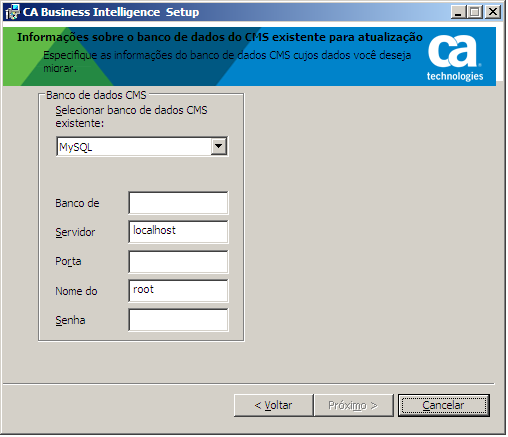
As a tela Informações do banco de dados existente do CMS para atualização permite especificar o banco de dados existente do CMS de onde você deseja copiar os dados.
Importante: As informações fornecidas nesta tela não são verificadas pelo instalador do BusinessObjects Enterprise. Informações incorretas podem levar a falha na atualização. Certifique-se de verificar se os valores inseridos nesta tela estão corretos.
Para especificar o banco de dados existente
Se você estiver copiando dados do:
SQL Server:
a. Na lista Banco de dados do CMS, selecione SQL Server (ODBC).
b. Clique na guia Procurar.
c. Selecione o nome da origem dos dados.
d. Forneça a ID de logon e senha para o banco de dados, selecione o banco de dados e clique em Avançar.
Oracle:
a. Na lista Banco de dados do CMS, selecione Oracle.
b. Forneça o identificador de conexão tnsnames do Oracle no campo Servidor.
c. Digite as credenciais do servidor nos campos Nome do usuário e Senha, em seguida, clique em Avançar.
DB2:
a. Na lista Banco de dados do CMS, selecione DB2.
b. Digite o alias do banco de dados DB2 no campo Servidor.
c. Digite as credenciais do servidor nos campos Nome do usuário e Senha, em seguida, clique em Avançar.
MySQL:
a. Na lista Banco de dados do CMS, selecione MySQL.
b. Digite o nome do banco de dados no campo Banco de dados.
c. Digite o localhost como nome do host no campo Servidor.
Observação: o nome do host especificado não deve ser seu nome de host ou endereço IP do host.
d. Digite a porta que o banco de dados usa no campo Porta.
e. Digite as credenciais do servidor nos campos Nome do usuário e Senha, em seguida, clique em Avançar.
Observação: se você estiver migrando de uma versão do MySQL instalado anteriormente pelo BusinessObjects Enterprise, o nome de usuário que deve ser usado é o raiz (não o nome que você vê no DSN).
Sybase:
a. Na lista Banco de dados do CMS, selecione Sybase.
b. Digite o nome do servidor Sybase no campo Servidor.
c. Digite as credenciais do servidor nos campos Nome do usuário e Senha, em seguida, clique em Avançar.
A tela Tipo de instalação é exibida.
| Copyright © 2010 CA. Todos os direitos reservados. | Enviar email à CA Technologies sobre este tópico |