

|
|
|
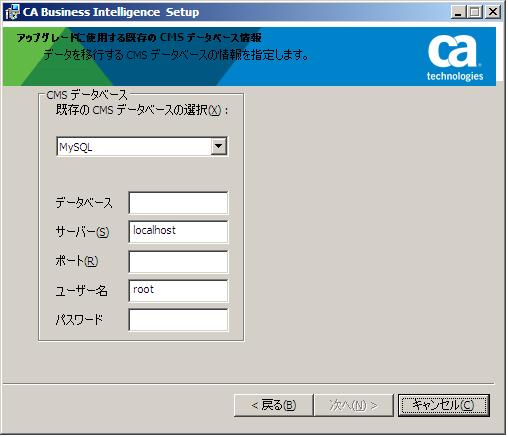
[アップグレードに使用する既存の CMS データベース情報]画面では、データのコピー元にする既存の CMS データベースを指定できます。
重要: この画面に入力する情報は BusinessObjects Enterprise インストーラによって検証されません。 情報が正しくない場合、アップグレードが失敗することがあります。 この画面に入力する情報が正しいことを慎重に確認してください。
既存のデータベースを指定する方法
以下からデータをコピーしている場合:
SQL Server:
a. CMS データベースのリストから、SQL Server (ODBC)を選択します。
b. [参照]タブをクリックします。
c. データ ソース名を選択します。
d. データベースのログイン ID とパスワードを入力し、データベースを選択して[次へ]をクリックします。
Oracle:
a. CMS データベースのリストから、Oracle を選択します。
b. [サーバ]フィールドに Oracle tnsnames 接続 ID を入力します。
c. [ユーザ名]と[パスワード]フィールドにサーバの認証情報を入力し、[次へ]をクリックします。
DB2:
a. CMS データベースのリストから、DB2 を選択します。
b. [サーバ]フィールドに DB2 データベース エイリアスを入力します。
c. [ユーザ名]と[パスワード]フィールドにサーバの認証情報を入力し、[次へ]をクリックします。
MySQL:
a. CMS データベースのリストから、MySQL を選択します。
b. [データベース]フィールドにデータベースの名前を入力します。
c. [サーバ]フィールドに、localhost をホスト名として入力します。
注: 指定するホスト名は、ホスト名ではなくホストの IP アドレスです。
d. [ポート]フィールドに、データベースが使用するポートを入力します。
e. [ユーザ名]と[パスワード]フィールドにサーバの認証情報を入力し、[次へ]をクリックします。
注: BusinessObjects Enterprise によって以前にインストールされているバージョンの MySQL から移行する場合、使用するユーザ名は root にします(DSN に表示される名前ではありません)。
Sybase:
a. CMS データベースのリストから、Sybase を選択します。
b. [サーバ]フィールドにサーバ名の Sybase を入力します。
c. [ユーザ名]と[パスワード]フィールドにサーバの認証情報を入力し、[次へ]をクリックします。
[インストールの種類]画面が表示されます。
| Copyright © 2010 年 CA. All rights reserved. | このトピックについて CA Technologies に電子メールを送信する |