

|
|
|
Verwenden Sie WSP, um Datenraster zu ändern. Sie können beispielsweise "list_chg.htmpl" ändern, um die Anzeige für den Endbenutzer zu ändern.
Hinweis: Sie können vorhandene Steuerung nicht aus dem Rasterbereich verschieben.
So ändern Sie den Datenraster
Das WSP-Anmeldefenster wird angezeigt.
Der Web Screen Painter wird angezeigt.
Die HTMPL-Datei wird zur Bearbeitung geöffnet.
In der Quellcode-Ansicht wird der Datenraster im Code zwischen folgenden Zeilen angezeigt:
<PDM_MACRO name=lsStart>
<PDM_MACRO name=lsEnd>
Im folgenden Beispiel wird der Datenrasterbereich in der Design-Ansicht angezeigt:
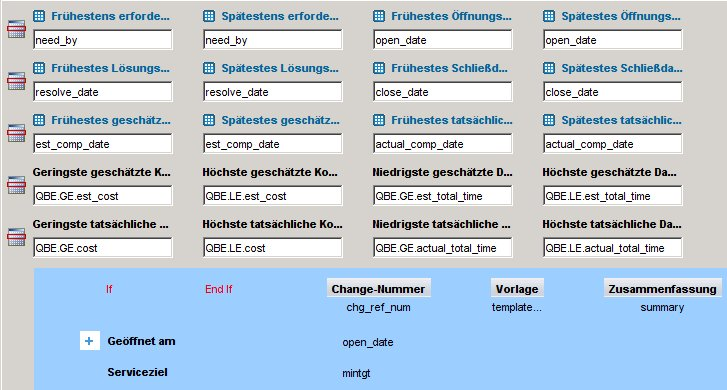
Das Pluszeichen im Datenrasterbereich markiert den Anfang des erweiterbaren Abschnitts der Zeile (d. h. jene Felder, die nur dann angezeigt werden, wenn der Benutzer im Listenformularraster auf das Plussymbol klickt). Der folgende Code generiert das Pluszeichen in der Quellcode-Ansicht:
<PDM_MACRO name=lsCol attr=open_date label="Open Date" sort="DESC" startrow=yes>
Der Parameter startrow=yes gibt an, dass eine Zeile gestartet werden soll, und startet den erweiterbaren Abschnitte der Zeile.
Sie können Spalten zwischen dem Hauptbereich der Zeile und dem erweiterbaren Abschnitt verschieben.
Wenn Sie "Spalte einfügen" auswählen, fügt WSP links neben der gegenwärtig ausgewählten Steuerung eine neue Spalte ein. Wenn Sie "Steuerung einfügen" auswählen, öffnet WSP das Dialogfeld "Steuerung einfügen", über das Sie die gewünschte Steuerung zum Formular hinzufügen können.
Ihre unveröffentlichten Änderungen werden im Webbrowser angezeigt.
Der Datenraster wird geändert.
| Copyright © 2012 CA. Alle Rechte vorbehalten. | Senden Sie CA Technologies eine E-Mail zu diesem Thema. |