

|
|
|
如果需要,您可以选择表单并修改它以包括日期控件(也称为日历功能)。 该功能可令使用目录服务中的表单的用户通过从日历中选择日期来指定日期。 作为表单设计者,您可以修改新的或现有字段来包括名为 show_calendar 的新属性(其值为 true),从而添加日期控件,如以下过程所示。 为加以说明,该主题使用名为“员工离职”(EmployeeTermination.xml) 的表单。 “员工离职”是您从 CA Service Catalog 安装媒介中安装 CA Workflow 时默认包含的众多表单之一。
注意:该过程包括创建新字段和为其添加 show_calendar 属性的步骤,不过您也可以将该属性添加到现有字段。
选择表单并修改它以包括日期控件
此时将出现 CA Workflow IDE。
流程定义将出现在主窗口中,显示所有流程定义的名称、短名称、修改日期等等。
此流程定义的 CA Workflow 图表将显示在主窗口中。
注意:如果该容器自 CA Service Catalog 安装后没有修改过,则它只存储样本元素,因此几乎为空。
将出现一个空的“表单设计器”模板。
将出现“表单设计器”对话框。
将出现“打开”对话框,提示您选择想要导入表单的位置。
表单设计器:将出现表单名称对话框。 在该方案中,将显示“表单设计器: emp_termination”对话框。
表单标题下面的行包含现有字段及其属性,这些字段及其属性以它们在表单上的显示顺序显示。 选择一个字段时,其属性的名称和值将显示在表单底部,这在之后的步骤中有所显示。
该控件可添加新的文本字段。 输入控件通常是列表中的第二个选择控件。 当鼠标悬停在左侧工具的输入控件上时,将显示类似以下内容的工具提示文本:“要显示为字段以输入信息的输入控件”。输入控件图标显示如下:

将显示名为“输入”的新行;这是该表单中的新文本字段。 您的屏幕的显示类似于下图:
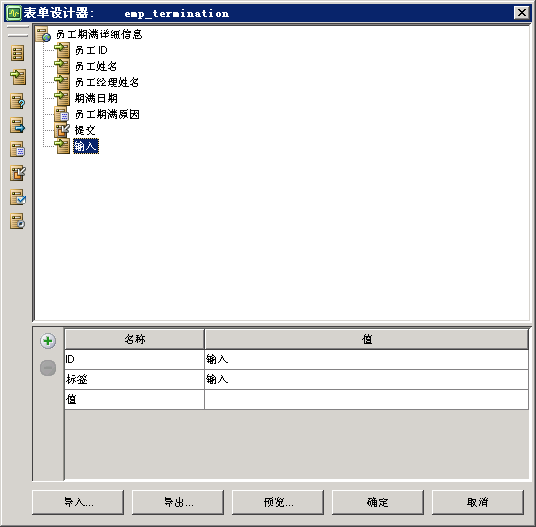
在表单行下的表中,将显示新字段属性的名称和值。
注意:在“表单设计器”上,当选择任意行时,相应控件的名称和值通常都会显示在表单行下的表中。
双击“值”列中的每个字段,以打开字段并输入文本,如下所示:
指定一个直观的 ID,例如 Date_Required_By。
注意:表单中的每个元素 ID 都必须是唯一的。 有关 ID 的详细信息,请参阅 CA Workflow IDE 联机帮助。
指定一个直观的标签,例如“需要日期”。
当用户查看表单上的该字段时,该文本将成为用户看到的标签。
将该字段留空。
该名称将作为新条目显示在“名称”列中。
“名称”块和“值”块均会突出显示。
对于每个新字段,请指定 ID、标签和属性(如前一步中的说明)。
完成后,单击“确定”以关闭“表单设计器”对话框并保存所做更改。
您现在即可按照“如何在表单中使用日期控件”的说明上传表单并在服务中对其进行测试。
| 版权所有 © 2013 CA。 保留所有权利。 |
|