

|
|
|
在 CA Workflow 中,您可以根据需要在表单上创建文本字段。 要预填充文本字段,您必须按照本节中的以下步骤进行操作。 这些步骤包括添加关键字段所需的多个新属性,该字段用于捕获用来预填充其他文本字段的数据。 本主题将继续在“如何在表单中预填充文本字段”中开始的员工 ID 示例。
为预填充的文本字段定义属性
要继续在该节开始的员工 ID 示例,请确保已创建以下文本字段,并且它们在表单上的 ID 属性与数据库中的相应字段名称准确匹配:名、姓、电话号码、电子邮件地址和住址。
如有必要,请按照“修改表单以包括新文本字段”中的步骤创建这些字段并指定其属性。
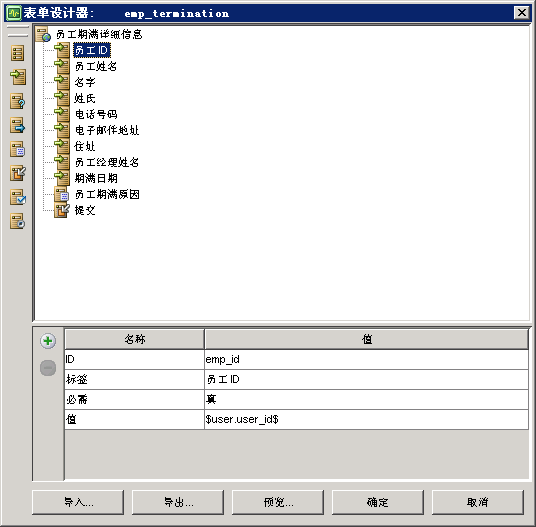
要继续员工 ID 示例,请打开“员工离职”表单并选择“员工 ID”字段。
该字段的现有属性显示在屏幕底部的字段属性表中:“名称”和“值”列显示选定字段各个属性的名称和值。 “员工 ID”字段的默认属性名称是“ID”、“标签”、“必填”和“值”。 您的屏幕的显示类似于下图:
该名称将作为新条目显示在“名称”列中。
“名称”块和“值”块均会突出显示。
在“值”列中双击并输入自定义图像(例如放大镜)的路径名,以用作表单上的搜索图标。
默认值为 custom/images/icon.gif,没有其他驱动器或目录规范。
要使用其他图像文件 (filename.gif),请将其复制到 custom/images 文件夹,并在“值”列中指定 custom/images/filename.gif。
注意:当用户单击表单上的该图标时,将执行操作。 该操作是由 icon_action 属性指定,这在之后的步骤中有所说明。
icon_action 是修正后的属性名称。
指定当最终用户完成表单后单击由先前属性(图标)指定的图标时运行的 JavaScript 函数。 JavaScript 函数是 ca_PopupVariableWindow(customMain) 函数或一个自定义函数,如下所示:
值=ca_PopupVariableWindow(customMain)
ca_PopupVariableWindow(customMain) 函数将提示用户输入关键输入字段的值。 使用该值,该函数将运行用于预填充文本字段的查询。
在员工 ID 示例中,函数提示用户输入用户 ID,然后使用该用户 ID 运行用于使用相关职员数据,例如名和姓、电子邮件地址等预填充文本字段的查询。
值=customCallback(自定义函数)
指定要运行的自定义 JavaScript 函数的名称。
您必须使用 customCallback 函数才能调用您的自定义函数。 customCallback 函数位于 custom_form_example.js 文件中。
按照“用于重复使用、自定义和故障排除的 JavaScript 函数”中的说明,指定 custom_form_lib.js 文件或 custom_form_example.js 文件中的自定义函数。
icon_tooltip 是修正后的属性名称。
指定为图标提供工具提示文本的文本字符串。 当用户鼠标悬停在图标上时,该文本会显示在图标上方以解释其功能。
prefill 是修正后的属性名称。
指定报告数据对象的 ID,该报告数据对象检索用于预填充表单上文本字段的数据。
示例:$report_data.78870b102af20c13425451163b2d2370-7ff41195054288150$
注意:字段属性 con、icon_attribute 和 icon_tooltip 是 CA Service Catalog 中的 CA Workflow 实施所特有的,因此在其他 CA 产品的 CA Workflow 实施中可能不受支持。
如有必要,请改进表单,将其再次导出并进行测试,直至其成功运行为止。
要最终确定表单,请根据需要进行预览和调整,然后将其导出。
最终确定表单
随即出现“浏览”对话框。
重要信息! 确保您使用了不同的文件名,以防止您的更改被稍后的修补程序或升级版本中包含的默认表单意外覆盖。 使原始表单保持完整也非常有用,以防以后您由于任何原因需要验证表单的默认内容。
注意:有关预填充和 JavaScript 函数的故障排除帮助,请参阅“用于重复使用、自定义和故障排除的 JavaScript 函数”。
注意:请记住,员工 ID 示例并不是作为最终产品原状“嵌入”当前系统,而是用来说明如何修改默认表单以匹配组织的独特资源和需求。
您可以将此表单包含在服务或服务选项组中,以便您可以在实际“目录”请求中测试它。
| 版权所有 © 2013 CA。 保留所有权利。 |
|