

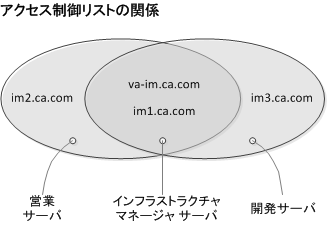
以下の例では、3 つのサーバ グループ、グローバル SNMP 設定、およびグローバルおよびポリシー レベルで指定された ACL で構成される使用例について説明します。
データセンターは以下のサーバ グループで構成されています。
|
サーバ グループ |
グローバル コミュニティ設定 |
グローバル アクセス制御リスト |
ポリシー レベルのアクセス制御リスト |
|
インフラストラクチャ マネージャ サーバ |
_public_ |
va-im.ca.com、im1.ca.com |
- |
|
_admin_ |
va-im.ca.com、im1.ca.com |
- |
|
|
営業サーバ
|
_public_ |
va-im.ca.com、im1.ca.com |
im2.ca.com |
|
_admin_ |
va-im.ca.com、im1.ca.com |
im2.ca.com |
|
|
開発サーバ
|
_public_ |
va-im.ca.com、im1.ca.com |
im3.ca.com |
|
_admin_ |
va-im.ca.com、im1.ca.com |
im3.ca.com |
次の手順に従ってください:
infrastructure-read: port 161, read-only access, community _public_, ACL: va-im.ca.com, im1.ca.com
infrastructure-write: port 161, read-write access, community _admin_, ACL: va-im.ca.com, im1.ca.com
sales-read: port 161, read-only access, community _public_, ACL: va-im.ca.com, im1.ca.com
sales-write: port 161, read-write access, community _admin_, ACL: va-im.ca.com, im1.ca.com
development-read: port 161, read-only access, community _public_, ACL: va-im.ca.com, im1.ca.com
development-write: port 161, read-write access, community _admin_, ACL: va-im.ca.com, im1.ca.com
対応する[ACL]ダイアログ ボックスが開きます。
対応する[ACL]ダイアログ ボックスが開きます。
|
Copyright © 2013 CA.
All rights reserved.
|
|