

Etki Alanı Orkestratörü'nü Yükleme › Etki Alanı Orkestratörü'nü Yüklemeyle İlgili Önkoşullar › CA EEM Önkoşulları › Genel Kullanıcılara Microsoft Active Directory'den Başvuruda Bulunma (CA EEM r8.4)
Genel Kullanıcılara Microsoft Active Directory'den Başvuruda Bulunma (CA EEM r8.4)
CA EEM r8.4'ü yüklerken, Dış Dizinden Başvuruda Bulun seçeneğini belirleyebilir ve tip olarak Microsoft Active Directory'yi seçebilirsiniz.
Güvenlik için NTLM olanağını kullandığınızda, aşağıdaki örnekte olduğu gibi Exchange Gruplarını Genel Kullanıcı Grupları Olarak Al onay kutusunu seçin:
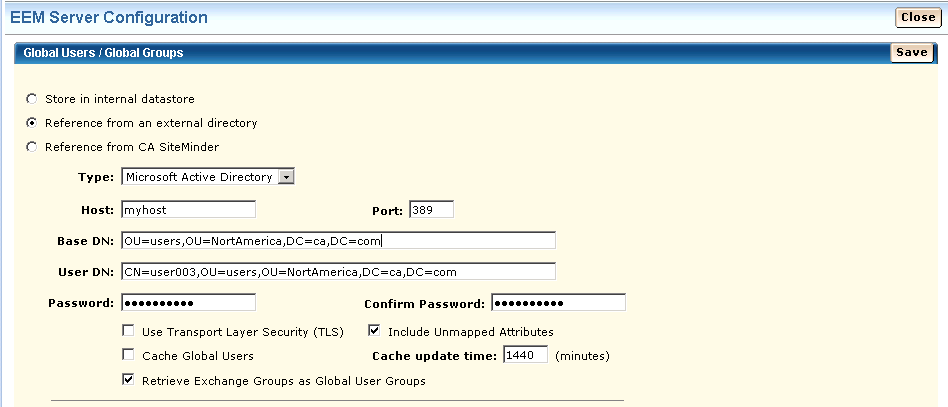
Yapılandırmayı kaydettiğinizde, aşağıdaki durum iletileri görünür:
- Harici dizin bağlama başarılı oldu.
- Harici dizin verileri yüklendi.
NTLM etkinleştirilmişse ve bir genel kullanıcı ilk kez oturum açarsa, Kimlik Doğrulaması Gerekli iletişim kutusu açılır. Daha sonra CA EEM, kullanıcıların kimliğini doğrulamak için NTLM protokolünü kullanır.
Genel Kullanıcılara Birden Fazla Active Directory'den Başvuruda Bulunma (CA EEM 12.5)
CA EEM r12.51'i yüklerken, CA EEM uygulamasını birden fazla Microsoft Active Directory'ye veya bir Active Directory ormanına başvuruda bulunacak şekilde yapılandırabilirsiniz.
Şu adımları izleyin:
- EiamAdmin kullanıcısı olarak CA EEM oturumunu açın. Uygulama olarak <Global> öğesini belirtin.
- Yapılandırma sekmesini ve ardından Kullanıcı Deposu'nu tıklatın.
- Kullanıcı Deposu paletinden Kullanıcı Deposu'nu seçin.
- Genel Kullanıcılar / Genel Gruplar için, Dış LDAP Dizininden Başvuruda Bulun'u seçin.
- Yapılandırma Tipi açılır listesinden Birden Fazla Microsoft Active Directory Etki Alanı'nı seçin.
- Dizine Ekle'yi tıklatın ve Ad alanında ilk Active Directory adını girin.
- Etki Alanı Ayarları altından, Etki Alanı alanında etki alanını girin.
- Ana Bilgisayar ve Bağlantı Noktası alanlarında ana bilgisayar adını ve bağlantı noktası numarasını girin ve sağ oku tıklatın.
Seçili Ana Bilgisayar Adları listesi, Active Directory'nin konumlandırıldığı yeri belirtir.
- Protokol açılan listsinden ihtiyaç duyduğunuz protokolü seçin.
- Temel DN (Temel Ayırt Edici Ad) için, boşluklar olmadan bir değer girin. Değer, genel kullanıcılar ve genel gruplar için verileri içeren dış LDAP dizinini belirtir. Aşağıdaki örnekte, OU= değer, belirtilen organizasyon biriminde yüklenmiş olan genel grupları sınırlar.
OU=myorganizationalunit,DC=foo,DC=com
- CA EEM uygulamasının belirtilen Etki Alanı'na ve Organizasyon Birimi'ne erişmek için kullanacağı kimlik bilgilerini belirtin. Bu kullanıcı, Temel DN için belirtilen Etki Alanı'nın veya Organizasyon Birimi'nin bir üyesi olmalıdır.
- Kullanıcı DN (Kullanıcı Ayırt Edici Adı) için, dış LDAP dizinine bağlanılacak kullanıcının Genel Adı'nı girin. Genel adın parçaları arasındaki virgülden önce çıkış (\) karakterini kullanın. Örneğin
CN=firstname\,lastname,DC=foo,DC=com
- Kullanıcı Parolası ve Parolayı Onayla için Kullanıcı DN'e yönelik olarak belirlenmiş genel adla ilişkili parolayı girin.
- Gelişmiş Yapılandırma'yı tamamlayın veya varsayılanları kabul edin.
- Başvurulacak her bir AD için 6. Adımdan 12. Adıma kadar tekrarlayın.
- Kaydet'i tıklatın.
Yapılandırmayı kaydettiğinizde, aşağıdaki durum iletileri görünür:
- Harici dizin bağlama başarılı oldu.
- Harici dizin verileri yüklendi.
Telif Hakkı © 2013 CA.
Tüm hakları saklıdır.
|
|