

Üçüncü taraf bileşenler Üçüncü Taraf Yükleyici ile yüklendikten sonra, yükleyici CA Process Automation yükleme dosyalarını ana bilgisayara kopyalar ve Etki Alanı Orkestratörü yükleyicisini başlatır.
Bu bölümde kümelenmemiş bir Etki Alanı Orkestratörünün veya kümelenmiş bir Etki Alanı Orkestratörünün ilk düğümünün nasıl yükleneceği açıklanmıştır.
Şu adımları izleyin:
C:\Program Files\Java\jdk1.7.0_21
JDK doğrulanır.
CA SiteMinder yapılandırmasını Etki Alanı Orkestratörü ile yapmak için bu onay kutusunu işaretleyin.
CA SiteMinder WebAgent yapılandırmasının, CA Process Automation için kullanılan Apache Yük Dengeleyici ile yapıldığını doğrulayın.
CA SiteMinderyapılandırılırken kimlik doğrulama tipi olarak Üstbilgi'yi seçin.
Kimlik doğrulama tipi, bir kullanıcı CA SiteMinder aracılığıyla oturum açtığında, Kullanıcı Kimliğinin CA Process Automation ürününe nasıl bildirileceğini belirler. Kullanıcılar SSO Kimlik Doğrulama Tipi listesine doldurulan, varsayılan değerleri seçebilir.
CA SiteMinder yapılandırıldığındaki kimlik doğrulama parametresinin adını belirtir.
Varsayılan değerleri kabul edin veya CA SiteMinder yapılandırmanıza bağlı olarak yeni değerleri girin.
Sunucu Tipi
Yeni Orkestratör olarak yükleme tipini belirtir.
Etki Alanı Orkestratörü'nün kümeleme olasılığıyla yüklenip yüklenmeyeceğini belirtir.
Etki Alanı Orkestratörü'nü kümeleme olasılığıyla yükleyin. Bu seçeneği seçmeden önce, NGINX Yük Dengeleyici önkoşullarını veya F5 Yük Dengeleyici Önkoşullarını tamamladığınızı doğrulayın.
Seçili değil: Etki Alanı Orkestratörü'nü kümeleme olasılığı olmadan yükleyin.
Yük Dengeleyici Çalışan Düğümü'nün adını tanımlar. Etki Alanı Orkestratörünün ilk yüklemesi kümedeki ilk düğüm olduğundan bu değer genellikle node1 olur.
Yük dengeleyiciniz Apache ise, girişiniz, apache_install_dir\conf\workers.properties Apache dosyasında bu ana bilgisayarla ilişkilendirilmiş olan "worker.nodename.host" değişkenindeki düğüm adıyla eşleşmelidir. Aşağıdaki örnekte, değişken değer, node1, buraya atanacak değerdir.
worker.node1.host=DomainOrchestratorHostName
workers.properties dosyası worker.abc.host'u belirttiyse, abc girersiniz.
Yük dengeleyiciniz F5 ise varsayılanı kabul edin. (Çalışma düğümlerinin değeri F5'le ilgili değildir, dolayısıyla yerine getirdiğiniz F5 önkoşullarıyla bağlantısı yoktur.)
Varsayılan: node1 (Tire dahil olmak üzere özel karakterler desteklenmez.)
Apache sunucusu, NGINX sunucusu veya F5 sunucusu için genel ana bilgisayar adını belirtir. Örneğin:
loadbalancerhost.mycompany.com
Güvenli İletişimi Destekle onay kutusundaki işaret kaldırılmışsa, IIS/Apache (Genel Ana Bilgisayar) veya F5 ana bilgisayarı için HTTP bağlantı noktasını tanımlar.
Apache, F5 veya NGINX Yük Dengeleyici yüklemesi ve yapılandırması sırasında bu değeri değiştirirseniz değeri uygun bir şekilde güncelleyin. Bu bağlantı noktası, Genel Ana Bilgisayar Adı değeri ile birlikte CA Process Automation uygulamasına gitmek için kullanılır. Örneğin:
http://genel-anabilgisayar-adı:80/itpam
Varsayılan: 80
Güvenli İletişimi Destekle onay kutusu işaretliyse, belirtilen Genel Ana Bilgisayar için HTTPS bağlantı noktasını tanımlar.
Bu bağlantı noktası, CA Process Automation web hizmetlerine erişim için kullanılan URL'nin bir parçasıdır. Bu bağlantı noktası, Genel Ana Bilgisayar Adı değeri ile birlikte CA Process Automation uygulamasına gitmek için kullanılır. Örneğin:
https://genel-anabilgisayar-adı:443/itpam
Varsayılan: 443
Yük dengeleyicinin (F5, NGINX veya Apache) güvenli iletişim için HTTPS kullanıp kullanmadığını belirtir.
IIS veya Apache (Genel Ana Bilgisayar) tarafından iletişim için HTTPS kullanılıp kullanılmayacağını belirtir.
Not: Apache için "Güvenli İletişimi Yapılandır" adımlarını uyguladıysanız, bu seçeneği tercih edin.
F5'in iletişim kurmak için HTTPS kullandığını gösterir.
IIS veya Apache (Genel Ana Bilgisayar) tarafından iletişim için HTTP kullanılıp kullanılmayacağını belirtir.
F5'in iletişim kurmak için HTTP kullandığını gösterir.
Yardım, Hakkında öğesini tıklattığınızda Bu Ürün Şu Kişiye Lisanslıdır değeri için CA Process Automation bu girişi görüntüler.
Parolaları ve diğer kritik verileri şifrelemek için kullanılan anahtarlara erişimi denetleyen parolayı tanımlar. Başka bir Orkestratör yüklerken veya bir Orkestratöre küme düğümleri eklerken bu parolanın aynısını kullanın. Sertifika parolası tek bir CA Process Automation Etki Alanı'na özgüdür.
Parolanın doğrulanması için bu alana girdiğiniz değerin Sertifika Parolası alanına girdiğinizle eşleşmesi gerekir.
Önemli! Sertifika Parolasını Ayarla sayfasında, Sonraki düğmesini tıklatmadan önce ileride başvurmak üzere Sertifika Parolanızı güvenli bir yere kaydedin. Bu sertifika parolası, Etki Alanı Orkestratörünü ve diğer Orkestratörleri (küme düğümleri dahil) yeni bir sürüme yükseltirken gerekir.
Başlat Menüsü Klasörü Oluşturma onay kutusunun işaretini kaldırdıysanız, CA Process Automation Başlat menüsü klasörünün adını tanımlar. Varsayılanı kabul edin veyaCA Process Automation Başlat menüsü adını girin.
Varsayılan: CA Process Automation 4.0
Belirtilen kısa menü klasörü adının, sunucuda CA Process Automation Etki Alanı Orkestratörü ile oturum açan tüm kullanıcılara görüntülenip görüntülenmeyeceğini belirtir.
Seçili: Kısayollar görüntülenir.
Seçili değil: Kısayollar görüntülenmez.
Başlat menüsünde CA Process Automation için bir giriş oluşturulup oluşturulmayacağını belirtir.
Seçili: CA Process Automation için Başlat menüsü girişi oluşturulur.
Seçili değil: CA Process Automation için Başlat menüsü girişi oluşturulmaz.
Aşağıdaki parametrelerden birini tanımlar:
CA Process Automation Yapılandırma tarayıcısında görünen Etki Alanı Orkestratörü adını belirtir.
Standart temel iletişimin aksine, CA Process Automation ile kurulan iletişimin güvenli olup olmadığını belirtir. Bu değer, HTTP bağlantı noktasının mı yoksa HTTPS bağlantı noktasının mı etkinleştirileceğini denetler.
Seçili: İletişim için HTTPS protokolü kullanılır.
Seçili değil: İletişim için HTTPS protokolü kullanılmaz. Bunun yerine HTTP kullanın.
Etki Alanı Orkestratörü'nün diğer Orkestratörler ve aracılarla iletişim kurmak için kullandığı bağlantı noktasını tanımlar.
Varsayılan: 80 (temel: HTTP) veya 443 (güvenli: HTTPS)
Güvenli İletişimi Destekle onay kutusunun işareti kaldırılmışsa, web sunucusu için kullanılan HTTP bağlantı noktasını tanımlar.
Not: Bu bağlantı noktası, CA Process Automation web hizmetlerine ve CA Process Automation oturum açma ekranına erişmek için kullanılan URL'nin parçasıdır.
Varsayılan: 8080
Güvenli İletişimi Destekle'yi seçtiğinizde, bu alan CA Process Automation web hizmetlerine ve tarayıcı tabanlı CA Process Automation kullanıcı arabirimine erişen URL'de kullanılan bağlantı noktasını belirtir.
Varsayılan: 8443
Not: Bu alana giriş yapmayı etkinleştirmek için “Güvenli İletişimi Destekle” seçimini belirtin.
Web sunucusunun kullandığı Java adlandırma sunucusu bağlantı noktasını tanımlar.
Not: Bu bağlantı noktasına, ana bilgisayar sisteminin dışından erişilmemelidir.
Varsayılan: 1099
Web sunucusunun kullandığı RMI bağlantı noktasını tanımlar.
Not: Bu bağlantı noktasına, ana bilgisayar sisteminin dışından erişilmemelidir.
Varsayılan: 1098
CA Process Automation için SNMP tuzak dinleyicisi bağlantı noktasını tanımlar.
Varsayılan: 162
Bu dizin tüm kullanıcılar tarafından yazılabilir olmalıdır.
PowerShell kullanımının etkinleştirilip etkinleştirilmeyeceğini belirtir.
Seçili: Belirtilen yoldaki PowerShell yürütme ilkesini Uzaktan İmzalanmış olarak ayarlayarak, PowerShell kullanımını etkinleştirin.
Seçili Değil: PowerShell kullanımını etkinleştirmeyin.
CA Process Automation, PowerShell yolunu otomatik olarak algılar.
Not: Sonraki düğmesini tıklattığınızda, yükleme programı belirtilen PowerShell yolunu doğrular.
CA Process Automation uygulamasının CA Process Automation kullanıcılarının kimliğini doğrulamak ve bu kullanıcıları yetkilendirmek için kullandığı CA EEM sunucusunun FQDN'sini tanımlar. EEM'yi Yüksek Kullanılabilirlik (HA) için yapılandırıyorsanız, yedek bir CA EEM sunucusu da tanımlayabilirsiniz. Sunucu adlarının arasında sınırlayıcı olarak virgül kullanın.
EEM Uygulama Adı
CA Process Automation uygulama adının CA EEM içinde nasıl göründüğünü tanımlar. Aynı CA EEM sunucusunu birden fazla CA Process Automation Etki Alanıyla kullanıyorsanız her CA Process Automation etki alanının farklı bir EEM uygulama adı olmalıdır. Buraya girdiğiniz ad, CA EEM sunucusu oturum açma sayfasının açılan listesinde görünür.
Yükseltme yapıyorsanız, bu alan zaten ilk yüklemede kullanılan değerle doldurulmuş olur. Bu değer, CA EEM kullanıcı grubu atamalarını, özel ilkeleri ve özel grupları muhafaza eder. CA EEM bu değeri bu CA Process Automation etki alanını tanımlamak için kullanır.
Varsayılan: Process Automation
FIPS Uyumlu Sertifika Kullan
FIPS uyumlu sertifika kullanılıp kullanılmayacağını belirtir. Bu ayar, FIPS Modu CA EEM ayarıyla eşleşmelidir.
Not: FIPS CA EEM ayarını belirlemek için, CA EEM içinde Hakkında'yı tıklatın; Ürün Belirtimleri FIPS Devre Dışı veya FIPS Etkin'i içerir.
Seçili: CA EEM içinde FIPS Modu AÇIK değerine ayarlanır.
Seçili değil: CA EEM içinde FIPS Modu KAPALI değerine ayarlanır.
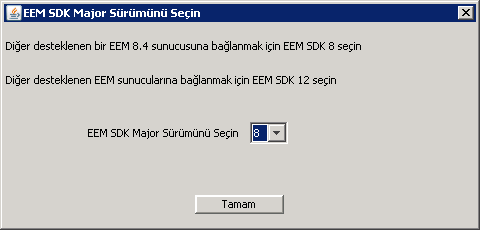
CA Process Automation için "EEM Uygulama Adı" değerinin CA EEM kaydının yaptırılıp yaptırılmayacağını ve CA Process Automation uygulamasının CA EEM sunucusundaki uygulamasına bağlanmak için kullandığı sertifikanın oluşturulup oluşturulmayacağını belirtir. CA EEM SDK, bağlantı işini halleder. Sorulursa, CA Process Automation uygulamasını CA EEM içinde yükseltmek istediğinizi belirtin.
Seçili: Kaydettir düğmesini etkinleştirir. (16. Adıma bakın) EEM Sertifika Dosyası alanını devre dışı bırakır. Yeni bir Etki Alanı Orkestratörü yüklemesi için her zaman bu onay kutusunu işaretleyin. EEM Güvenlik Ayarları alanlarını tamamladıktan sonra Kaydettir düğmesini tıklatın.
Seçili Değil: Kaydettir düğmesini devre dışı bırakır. EEM Sertifika Dosyası alanını etkinleştirir.
install_dir/server/c2o/.c2orepository/public/certification
Not: Yükseltme yapıyorsanız bu alan otomatik olarak sertifika dosyanızın yoluyla doldurulur.
CA Process Automation için kullanılacak CA EEM sertifikasının dosyasını tanımlar. Normalde varsayılan değeri kabul edebilirsiniz.
Varsayılanlar:
FIPS Uyumlu Sertifika onay kutusunu işaretlediyseniz: PAM.cer.
FIPS Uyumlu Sertifika onay kutusunu işaretlemeyseniz: PAM.p12.
Gerekirse (bkz. Notlar) Gözat'ı tıklatın ve sertifika anahtarının konumunu bulun (örneğin, PAM.key dosyası). Sertifika dosyası karşıya yüklendikten sonra yükleyici onu şu dizine yerleştirir:
install_dir/server/c2o/.c2orepository/public/certification
Notlar:
FIPS kullanmıyorsanız gereklidir. CA EEM Sertifika parolasını tanımlar. Bu parola, PAM.p12 sertifikasını korur; CA Process Automation, PAM.p12 sertifikasını açıp kullanmak için bu parolaya ihtiyaç duyar.
(CA EEM Sürüm 12.51'i yapılandırırken birden fazla Active Directory etki alanına başvurmayı planlamanız halinde geçerlidir. 17. Adıma bakın.) Varsayılan etki alanı olarak kullanılacak AD etki alanını belirtir. Burada belirtilen etki alanına ait olan CA Process Automation kullanıcıları, nitelenmemiş kullanıcı adlarıyla CA Process Automation uygulamasında oturum açabilirler. Diğer AD etki alanlarına ait olan kullanıcılar, CA Process Automation uygulamasında oturum açarken asıl adlarını (etkialanı\kullanıcıadı veya kullanıcıadı@etkialanı) ve parolalarını belirtmelidir. Bu giriş, CA EEM tarafından başvurulan kullanıcı deposu için yapılandırdığınız birden fazla AD etki alanından birine ilişkin Etki Alanı girişiyle eşleşmelidir.
CA EEM, asıl adın kullanıcıadı@etkialanı biçimiyle kimlik doğrulaması yapılacak şekilde uygun bir biçimde yapılandırılmalıdır.
CA Process Automation kullanıcılarının kimliğini doğrularken CA EEM öğesinin NTLM protokolü kullanıp kullanmadığını belirtir.
Seçili: NTLM doğrudan kimlik doğrulamasını etkinleştirir. CA Process Automation uygulamasına giden kullanıcıların kimliğini doğrularken, CA EEM NTLM protokolü kullanır.
Seçili değil: NTLM doğrudan kimlik doğrulamasını devre dışı bırakır. CA Process Automation uygulamasına giden kullanıcıların kimlik bilgilerini CA Process Automation oturum açma iletişim kutusuna girmeleri gerekir. CA EEM, kullanıcıların kimliklerini doğrulamak için kimlik bilgilerini başvurulan Microsoft Active Directory'lerle doğrular.
EEM Yönetici Kullanıcı Adı
CA EEM yöneticisi kullanıcı adını tanımlar. EiamAdmin yazın.
EEM Yönetici Parolası
EiamAdmin kullanıcı hesabına ilişkin parolayı tanımlar. CA EEM'yi yüklediyseniz, EiamAdmin kullanıcısı için oluşturduğunuz parolayı girin. Aksi takdirde, parolayı almak için CA EEM yöneticisiyle irtibata geçin.
install_dir/server/c2o/.c2orepository/public/certification/PAM.p12
Not: CA Embedded Entitlements Manager içindeki CA Process Automation uygulamasını yükseltmeniz istenirse ve siz bunu yükseltmemeyi seçerseniz sertifikalar yeniden oluşturulmaz.
Aşağıdaki madde işaretli listede kullanım durumları açıklanmaktadır:
https://anabilgisayaradı:5250/spin/eiam
CA Embedded Entitlements Manager iletişim kutusu açılır.
Adınız Kullanıcılar bölmesindeki Kullanıcılar öğesinin altında görünür.
Kullanıcı hesabınızın iki tane Kullanıcı Ayrıntıları bölümü vardır. Üst bölümde CA Process Automation içindeki rolünüz için bir grup tanımlayabilirsiniz. Alt bölümdeki "Genel Kullanıcı Ayrıntıları" ise dış dizinden alınan verileri içerir.
Kullanılabilir Kullanıcı Grupları listesi, her bir varsayılan rol için bir grup içerir.
EEM Ayarlarını Doğrulama ekranında aşağıdaki alanlar görüntülenir:
CA EEM ayarları ekranında girilen değerlerle belirtilen CA EEM sunucusuyla bağlantı kurulup kurulamayacağını belirtir.
Sınırlar: TAMAM, TAMAM DEĞİL
Not: Değer TAMAM DEĞİL olarak değerlendirilirse, aşağıdaki alanlar görüntülenmez.
Kullanıcının kimliğinin doğrulanıp doğrulanamayacağını, yani, oturum açmaya izin verilip verilmeyeceğini gösterir.
Sınırlar: TAMAM, TAMAM DEĞİL
Kullanıcının yönetici görevlerini gerçekleştirme yetkisi olup olmadığını gösterir. PAMAdmins grubunun üyeleri bu yetkiye sahiptir.
Sınırlar: Evet, Hayır
EEM sunucusundaki CA Process Automation uygulama şemasının yükseltilip yükseltilmediğini belirtir. "Yükseltme gerekmiyor" iletisi görünürse; Tamam'ı tıklatın.
Not: Bu alan sadece değer TAMAM DEĞİL olduğu zaman görüntülenir. Değer TAMAM DEĞİL olduğunda, vakayı güncelleyin.
Veritabanı sistem tipini belirtir. Açılan listeden desteklenen bir türü seçin.
Değerler: MySQL, MS SQL, Oracle
Not: Bu yükleme üretimde kullanılacaksa, en iyi uygulama MS SQL veya Oracle seçeneklerinden biridir. MySQL, daha az yüklenmiş bir Etki Alanı Orkestratörü için uygun bir seçimdir.
Veritabanı sunucusu üzerinde veritabanı oluşturma ve veritabanına erişme yetkisi olan bir kullanıcı adını tanımlar. Hesabın, sunucuda veritabanı oluşturma izninin veya mevcut bir veritabanında sahiplik (DBO) izninin olması gerekir. Aşağıdaki değerler veritabanı seçimine bağlı olarak otomatik olarak doldurulur:
Belirtilen Kullanıcı Adı ile ilişkilendirilen parolayı belirtir.
Veritabanı sunucusunun ana bilgisayar adını veya IP adresini tanımlar.
Veritabanı sunucusunda yapılandırılan bağlantı noktasını tanımlar.
Kütüphane nesnelerinin ve diğer verilerin saklandığı veritabanının adını tanımlar.
Her Orkestratörün kendi deposu veya kütüphanesi, veritabanı olabilir. Kütüphane veritabanını Orkestratörler arasında da paylaşabilirsiniz. Her veritabanının benzersiz bir adı olmalıdır. Bu ilk yüklemeyle birlikte CA Process Automation veritabanlarınız için bir adlandırma kuralı düşünün.
Belirtilen veritabanı tipinin JDBC sürücüsü JAR dosyasını tanımlar. Yükleme ortamının DVD1 klasöründeki sürücüler Microsoft SQL Server ve Oracle veritabanı sunucuları için varsayılan sunucuları sağlar.
SQL Server: jtds-1.3.jar
Oracle: ojdbc14.jar
MySQL: Gözat'ı tıklatın, indirdiğiniz JAR dosyasına gidin (örneğin mysql-connector-java-5.1.18-bin.jar).
MS SQL ve Oracle için veri sıralama kurallarını tanımlar. Büyük küçük harfe duyarlılık, aksan işaretleri, kana karakter tipleri ve karakter genişliği kural kümesinin parçası olabilir. Bu alan açılan bir listedir. En iyi uygulama varsayılan değerin kabul edilmesidir. Bu alan MySQL için geçerli değildir.
Varsayılan: SQL_Latin1_General_CP1_CI_AS
Oracle veritabanına bağlanmak amacıyla bağlantı dizesi sağlamak için bu onay kutusunu işaretleyin.
Not: Bu onay kutusu yalnızca Oracle veritabanı için etkindir.
Aşağıdaki biçimlerden birinde bir jdbc bağlantı dizesi girin:
jdbc:oracle:thin:DatabaseServer:PortNumber:DatabaseName
jdbc:oracle:thin:@(DESCRIPTION=(ADDRESS=(PROTOCOL=TCP)(HOST=hostname)(PORT=portnumber)) (CONNECT_DATA=(SERVICE_NAME=serviceid)))
Veritabanlarının eksik olduğunu belirten bir mesaj verilirse, mesajı kapatın ve Veritabanı Oluştur düğmesini tıklatın. Oracle haricinde, Orkestratör için gerekli olan veritabanları yükleme sırasında oluşturulabilir.
MS SQL veya MySQL seçimini belirttiyseniz depo veritabanı oluşturun.
Not: Oracle veritabanı sunucusu kullanırken, depo veritabanı zaten veritabanı sunucusu önkoşul görevlerinin bir parçası olarak oluşturdunuz.
Sağladığınız ada sahip bir veritabanının oluşturulduğu bir iletiyle bildirilir. Tamam'ı tıklatın. Veritabanını Test Et'i tıklatın.
İşlem Zamanı Veritabanı alanları, iki alan haricinde Depo (Kütüphane) Veritabanına ilişkin Veritabanı Ayarı alanlarına benzerdir. Diğer alanların açıklamaları için 20. Adıma bakın.
Kütüphane veritabanı ayarlarının çalışma zamanı veritabanı ayarları ekranına kopyalanıp kopyalanmayacağını belirtir.
Seçili: Kütüphane veritabanı ayarlarını bu iletişim kutusuna kopyalar. Her iki CA Process Automation veritabanı için de aynı veritabanı sunucusunu kullanıyorsanız, bu seçenek zaman kazanmanızı sağlayabilir. Bu seçeneği tercih ederseniz, çalışma zamanı veritabanı adını Çalışma Zamanı Veritabanı alanına yazın. Ardından, Veritabanı Ayarlarını Test Et'i tıklatın. Ardından, Veritabanı Oluştur'u tıklatın.
Seçili değil: Kütüphane veritabanı ayarlarını bu iletişim kutusuna kopyalamaz. Çalışma zamanı verileri için kullandığınız veritabanı kütüphane kayıtları için kullandığınızdan farklı tipteyse bu seçenek uygundur.
Çalışma zamanı örneklerinin depolandığı veritabanının veya şemanın adını tanımlar İki Orkestratör aynı çalışma zamanı veritabanına yönlendiremez. Yinelenmeyen bir ad girin.
Varsayılan: pam
Önemli! Tek bir çalışma zamanı veritabanı Orkestratörler arasında paylaşamazsınız. CA Process Automation uygulamasını kaldırıp yeniden yüklediğinizde, burada yapılandırdığınız Çalışma Zamanı değişmez.
Aşağıdaki alan açıklamalarına bakın:
Kütüphane veritabanı ayarlarının Raporlama veritabanı ayarları ekranına kopyalanıp kopyalanmayacağını belirtir. Raporlama Veritabanı alanları, iki alan haricinde Depo (Kütüphane) Veritabanına ilişkin Veritabanı Ayarı alanlarına benzerdir. Diğer alanların açıklamaları için 20. Adıma bakın.
Seçili: Depo veritabanı ayarlarını bu iletişim kutusuna kopyalar. Her iki CA Process Automation veritabanı için de aynı veritabanı sunucusunu kullanıyorsanız, bu seçenek zaman kazanmanızı sağlayabilir.
Seçili değil: Depo veritabanı ayarlarını bu iletişim kutusuna kopyalamaz. Raporlama verileri için kullandığınız veritabanı çalışma zamanı kayıtları için kullandığınızdan farklı tipteyse bu seçenek uygundur.
Oluşturulan tüm raporları depolayan raporlama veritabanının adını tanımlar. Yinelenmeyen bir ad girin.
Varsayılan olarak, Üçüncü Taraf Yazılım yüklemesinde karşıya yüklenen JDBC sürücüleri görüntülenir ve seçili değildir. Diğer JAR dosyalarını eklemek için Dosya Ekle düğmesini kullanabilirsiniz.
Dağıtmak istediğiniz her JAR dosyasını seçin. CA Process Automation aracıları ile Orkestratörler üzerindeki JDBC İşleç kullanımı için dağıtmak istediğiniz tüm sürücüleri seçtiğinizi doğrulayın. Daha fazla sürücü eklemek için Dosya Ekle düğmesini kullanın.
JDBC sürücüleri için tasarımcıların ihtiyaçlarını öngörmek gerekmez. Bir etki alanı yöneticisi JDBC sürücülerini ihtiyaç duyuldukça dağıtabilir.
Not: JDBC JAR dosyaları dahil, Orkestratör ve aracı kaynaklarının eklenmesi ve yönetimi hakkında daha fazla bilgi için İçerik Yöneticisi Kılavuzu'na bakın.
JAR dosyası seçiminizin uygun olduğuna karar verdiğinizde Sonraki düğmesini tıklatın.
Etki Alanı Orkestratörü yüklemesi tamamlanmıştır.
Bir yükseltme veya yüklemenin ardından CA Process Automation uygulamasını ilk kez başlattığınızda, ürünün veritabanı şemasının ayarlamasının ek süre alabileceğine dikkat edin. Kabaca ifade edilecek olursa her bir GB veri için 1 saat gerekir; ancak bu, DBMS tedarikçisi, makine belirtimleri ve veri miktarına göre farklılık gösterir. Orkestratör'ü başlatın. Diğer sistem bileşenlerini yüklemeye veya yükseltmeye geçmeden önce bu ilk Orkestratörün doğru çalıştığından emin olun.
|
Telif Hakkı © 2013 CA.
Tüm hakları saklıdır.
|
|