

Her Kaynakları Yönetme işlecinin yapmasını istediğiniz eylemi ayarlayabilirsiniz. Olası eylemler arasında birimleri alma ve serbest bırakma ya da kaynakları kilitleme ve kilidini kaldırma yer alır.
Şu adımları izleyin:
Eylem Özellikleri iletişim kutusu görünür.
Not: Hem Kaynak Yolu hem Kaynak Adı alanları ifadeleri kabul eder. Tüm değişmez değer dizelerini çift tırnak işaretleri arasına alın.
Miktar alanında belirtilen sayıda kaynak birimini alır.
Miktar alanında belirtilen sayıda kaynağı kullanılabilir kılar.
Kaynağı kilitler; böylece kaynak işleçleri kaynak birimlerini alamaz ya da kaynağı kilitleyemez. Eylemler, bir kaynak kilitlenmeden önce kaynak birimlerini serbest bırakabilir, ancak serbest bırakılan birimler kaynağın kilidi kaldırılıncaya kadar kullanılamaz.
Kilitli bir kaynağın kilidini kaldırır.
Yeni eylem, Eylem listesine eklenir.
Notlar: Bir eylemi Eylem listesinden kaldırmak için, eylemi ve ardından Sil düğmesini tıklatın. Var olan bir eylemi düzenlemek için, eylemi tıklatıp sonra Düzenle düğmesini tıklatın. Seçilen eylemi kullanıma alınmamış bir işlemde görüntülemek için, Görüntüle düğmesini tıklatın.
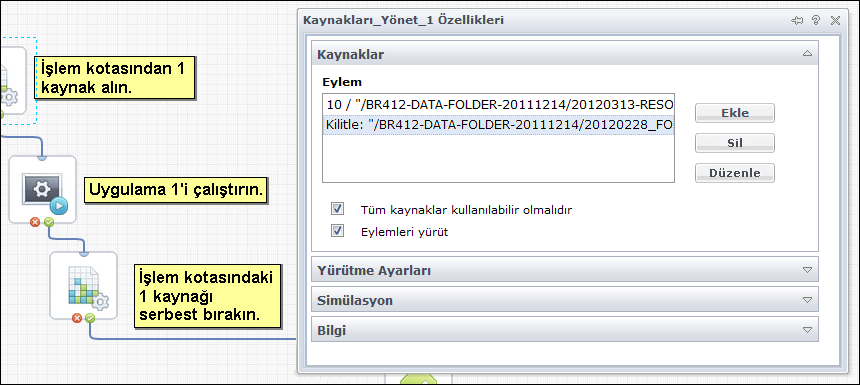
Aşağıdaki grafikte iki örnek gösterilmektedir.
|
Telif Hakkı © 2013 CA.
Tüm hakları saklıdır.
|
|