

Bu konuda, her form öğesi türünün temel örnekleri gösterilmektedir.
|
Öğe: |
Açıklama: |
|---|---|
|
|
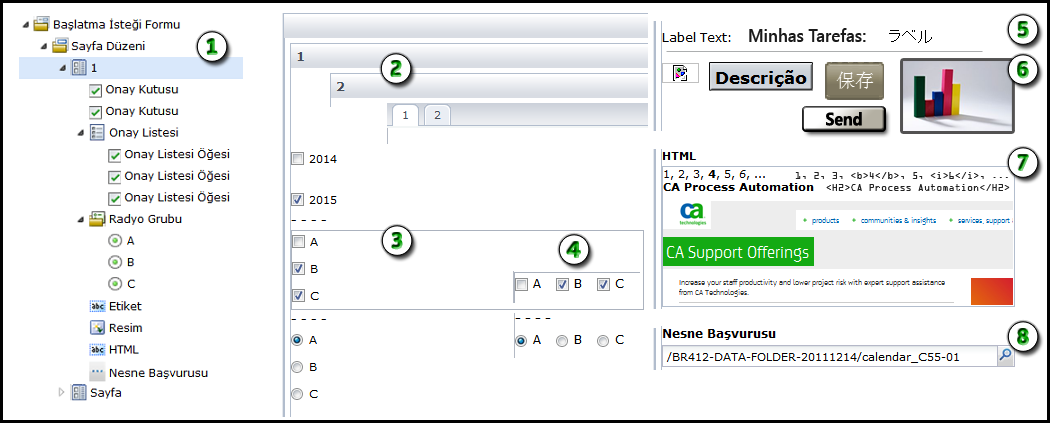
Form Yapısı: Formu tasarlarken Form sekmesinin altında sayfaların ve form öğelerinin düzenlemesi görüntülenir. |
|
|
Sayfa Düzeni: Düzeni, sayfalar kart veya sekme olarak görüntülenecek şekilde ayarlayabilirsiniz. Kullanıcı Geri veya İleri'yi tıklattığında kartlar sırayla görünür. Sekmeler kullanıcının ilişkilendirilen sayfayı görüntülemek için herhangi bir sekmeyi seçmesine izin verir. |
|
|
Onay Kutuları ve Radyo Düğmeleri: Kullanıcı birden fazla ilgili öğe seçebildiğinde bir grup onay kutusu (kontrol listesi öğesi) kullanın. Kullanıcı yalnızca bir ilgili öğeyi seçebildiğinde bir grup radyo düğmesini (istek düğmeleri) kullanın. İlgili olmayan öğeler için ayarları denetlemek amacıyla ayrı ayrı onay kutuları kullanın. |
|
|
Yön: Onay listesi ve radyo grubu yönünü dikey ya da yatay olarak ayarlayabilirsiniz. |
|
|
Etiketler: Formda belirli alanlarını veya bölgelerini tanımlamak için etiketleri kullanın. |
|
|
Görüntüler: Bir grafiği dahil etmek için görüntü öğesi kullanın. Bir görüntü bir logo, simge, durum göstergesi ya da kullanıcının tıklatabileceği bir düğme görüntüleyebilir. Form bir görüntünün yerini bulamadığında, ürün bozuk bağlantı simgesi gösterir. |
|
|
HTML: HTML öğesini kullanıcı için oluşturma yapmak üzere HTML kodu belirtmek için kullanın. |
|
|
Nesne Başvurusu: Bir nesne başvurusunu kullanıcıya kütüphane tarayıcısında başka bir nesne seçmek için kolay bir yol sunmak için kullanın. Bir nesne başvurusunda, kütüphanedeki bir nesnenin yolu bulunur. Örneğin, bir kullanıcı, bir Orkestratör üzerindeki bir temas noktasını belirtebilir ve ardından, seçilen temas noktası üzerinde bir işlem çalıştırabilir. Bir form tasarımcısı olarak, nesne başvurusunun izin verdiği kullanılabilir nesne tiplerini sınırlayabilirsiniz. |
|
Öğe: |
Açıklama: |
|---|---|
|
|
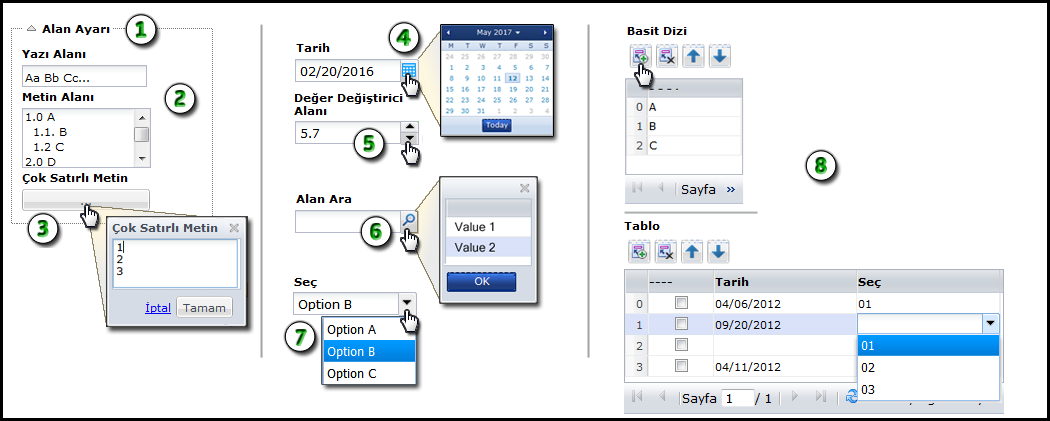
Alan Kümesi: İlgili form öğelerini gruplamak için alan kümelerini kullanın. Kullanıcılar bir formun belirli bölümlerine odaklanarak alan kümelerini genişletebilir ve daraltabilir, bu sayede karışıklıktan kaçınabilir. |
|
|
Metin Alanı ve Metin Bölümü: Metin alanlarını, kullanıcıların ad, adres, e-posta hesabı, telefon numarası ve diğer ayrıntılar gibi temel verileri girmesine izin vermek için kullanın. Metin bölgelerini kullanıcıların birden fazla metin satırı girmesini sağlamak için kullanın. Kullanıcılar formda yüksek öncelikli olarak belirlediğiniz belirli bir miktardaki metni görebilir ve alanın kalan kısmını da kaydırarak görüntüleyebilir. |
|
|
Çok Satırlı Metin: Çok satırlı metni çok miktardaki metni ayrı ölçeklendirilebilir bir kaydırma penceresinde görüntülemek için kullanın. Bu öğe formda tek bir satır kaplar. Form, öğeyi, kullanıcının tam ekran gözatmak için tıklatabileceğini belirtmek amacıyla elipsli bir düğme (...) olarak görüntüler. |
|
|
Tarih Alanı: Bir tarih alanını bir tarihi kaydetmek için kullanın. Kullanıcılar bir tarih girebilir veya tümleşik takvim denetiminden tarih seçebilirler. |
|
|
Değer Değiştirici: Bir değer değiştiriciyi kullanıcının bir değeri ön tanımlı artışlarla yukarı ya da aşağı ayarlamasına izin vermek için kullanın. |
|
|
Ara: Arama öğesini, açılan bir pencerede tek sütunlu bir değer tablosu göstermek için kullanın. Değerleri sağlamak için bir veri kümesi ya da dış veri kaynağı kullanabilirsiniz. Kullanıcılar bir değeri tıklattıktan sonra Tamam'ı tıklatarak hem arama alanını doldurabilir hem de değeri depolayabilir. |
|
|
Seç: Bir seç öğesini bir seçenek açılır listesi göstermek için kullanın. |
|
|
Basit Dizi ve Tablo: Bir tabloda tek bir veri türünü depolamak için basit bir dizi kullanın. Birden fazla veri sütununu depolamak için bir tablo kullanın. Bu form öğelerinde, satır ekleme, silme ve taşıma seçenekleri bulunur. |
Bir tabloya aşağıdaki öğeleri ekleyebilirsiniz:
|
Telif Hakkı © 2013 CA.
Tüm hakları saklıdır.
|
|


