

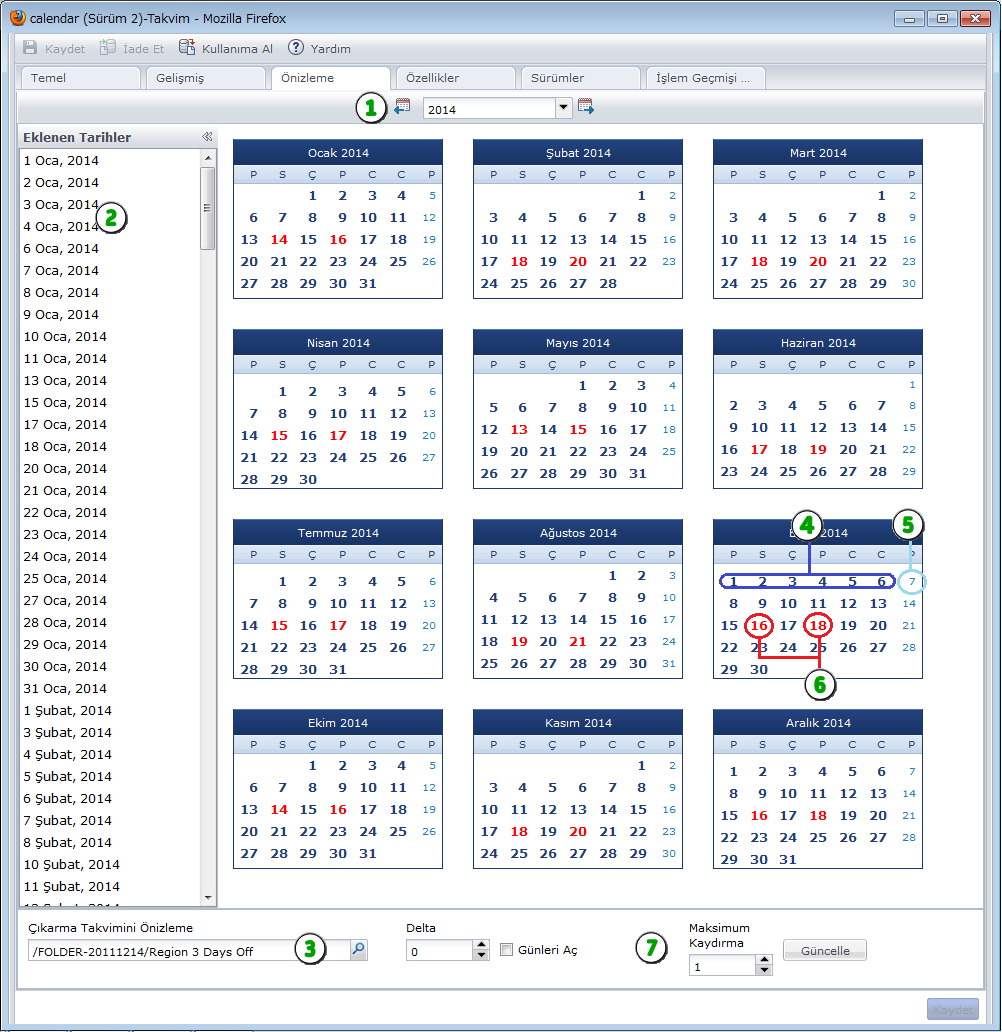
Bir takvime eklenecek veya takvimden çıkarılacak tarihleri gözden geçirmek için Önizleme sekmesini kullanın.
Bir takvimdeki tarihleri başka bir takvimdeki tarihlerle de karşılaştırabilirsiniz. Örneğin, başka bir çıkarma takviminde tanımladığınız tatil günlerini atlayan standart bir çalışma takvimi tanımlayın. Çıkarma takvimini düzenlerken bunun standart çalışma takvimini nasıl etkileyeceğinin önizlemesini yapabilirsiniz.
|
Öğe: |
Açıklama: |
|---|---|
|
|
Önizleme Sekmesi ve Yıl: Temel veya Gelişmiş sekmesinde bir takvim tanımladıktan sonra, tarihleri görüntülemek için Önizleme sekmesini tıklatın. Önceki Yıl, Sonraki Yıl'ı tıklatın veya bir yıl seçin. |
|
|
Eklenen Tarihler: Bu bölme, takvim kuralı ayarlarınıza eklenen tüm tarihleri görüntüler. |
|
|
Çıkarma Takvimi Önizlemesi: (İsteğe bağlı) Çakışmaları kalın kırmızı karakterlerle takvim önizlemesinde görüntülemek için ayrı bir takvim seçin. |
|
|
Eklenen Tarihler: Takvim önizlemesi, takviminize eklenen tarihleri kalın lacivert rakamlarla görüntüler. |
|
|
Çıkarılan Tarihler: Takvim önizlenesi, el ile veya otomatik olarak takvim kurallarından çıkarılan tarihleri açık mavi rakamlarla görüntüler. |
|
|
Çakışan Tarihler: Takvim önizlemesi, isteğe bağlı bir çıkarma takvimi tarafından tanımlanan tarihlerle üst üste gelen veya çakışan tarihleri kalın kırmızı rakamlarla görüntüler. |
|
|
Çakışma Çözüm Alanları: Delta alanının kullanarak seçilen bir tarihin atılan veya çıkarılan bir tarihe denk geldiğinde kaç gün kaydırılabileceğini belirtin. Negatif Delta değeri ileri (daha önceye) ve pozitif değer geri (daha sonraya) kaydırır. Bu değer sıfır olduğunda (varsayılan), normalde takvim kuralına eklenen uygun tarih, kalın kırmızı rakamlarla gösterilir ve atlanır. Çıkarılan veya atlanan bir tarihten kaçınmak için, çizelgeyi kaydırırken sadece eklenen günleri hesaba katmak için Açık Günler onay kutusunu işaretleyin. Açık günler, tarihleri atlayan veya çıkaran bir koşul ya da kural tarafından belirtilmemiş günlerdir. Açık Günler onay kutusundaki işareti kaldırırsanız, kaydırılan bir tarih başka bir çıkarılan veya atlanan güne denk gelebilir. Yinelenen kaydırmalar kapalı günlere denk gelirse izin verilen maksimum kaydırma veya ayarlama sayısını tanımlamak için Maksimum Kaydırma alanını kullanın. |
|
Telif Hakkı © 2013 CA.
Tüm hakları saklıdır.
|
|


