

İşlem işleçleri ile ilgili bilgiler bu kılavuzun önceki bölümlerinde yer almaktadır. Her işleçle ilgili daha fazla bilgiye İçerik Tasarımcısı Başvuru belgesinden ulaşabilirsiniz.
Bu bölümde, özellikleri yapılandırma ve özel işleçler de dahil farklı türlerde işleçlerle çalışma hakkında genel ilkeler sunulmaktadır.
|
Öğe: |
Açıklama: |
|---|---|
|
|
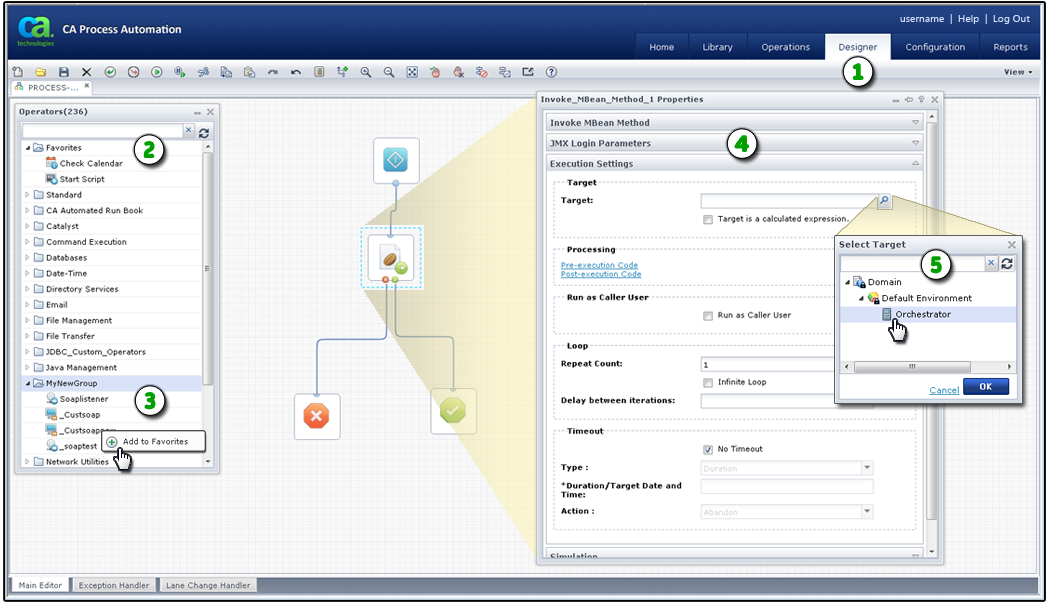
Tasarımcı Sekmesi ve Araç Çubuğu: Yeni bir işlem açtığınızda veya Kütüphane Tarayıcısı'ndan mevcut bir işlemi düzenlediğinizde, Tasarımcı sekmesi görünür. Araç çubuğunda Görünüm'ü tıklatın ve İşleçler ve Özellikler paletlerini seçin. |
|
|
İşleçler Paleti: Klasör veya ada göre işleçleri arayın. |
|
|
Özel Gruptaki Özel İşleçler: Bu paletteki özel bir işleci sürükleyip bu işlem düzenine bırakın. Bir işleci Sık Kullanılanlar grubuna eklemek veya gruptan kaldırmak için işleci sağ tıklatın. |
|
|
Özellikler Paleti: O sırada seçili olan işlecin özelliklerini yönetmek için bu paleti ve düğmelerini, bağlantılarını ve pencerelerini kullanın. Panelleri çalışırken genişletin ve daraltın. Her panel benzer özelliklerden oluşmaktadır. |
|
|
Ek Pencereler: Bazı özellikler kendi pencerelerinde görünür. |
Ayrıca, çizelgeleri yapılandırırken de işleçlerle çalışabilirsiniz.
|
Öğe: |
Açıklama: |
|---|---|
|
|
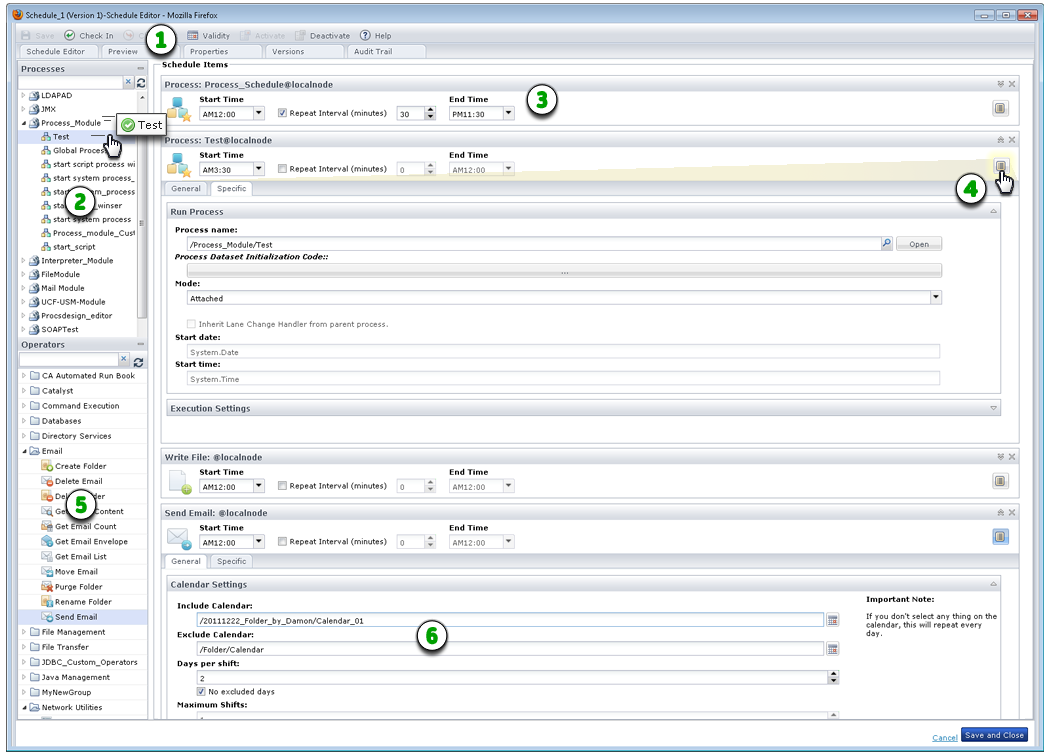
Çizelge Düzenleyicisi: Kütüphane Tarayıcısı'ndan bir çizelge açtığınızda, Çizelge Düzenleyicisi görünür. Çizelgeyi etkinleştirmek, geçerliliği ayarlamak, iade etmek ya da kaydetmek için araç çubuğunu kullanın. |
|
|
İşlemler Bölmesi: Eklenecek işlemleri seçerek Çizelge Öğeleri sayfasına sürükleyin. |
|
|
Sıradaki Zamanlanan İşlem: İşlemi tek bir gün içinde çalıştırmak için süre ve sıklığı ayarlayın. |
|
|
İşlem Özellikleri: Özellikler düğmesini tıklatarak Genel ve Özel sekmelerinde işlem özelliklerini görüntüleyin. |
|
|
İşlemler Bölmesi: Eklenecek işleçleri seçerek Çizelge Öğeleri sayfasına sürükleyin. |
|
|
İşleç Özellikleri: Özellikler düğmesini tıklatarak Genel ve Özel sekmelerinde işleç özelliklerini görüntüleyin. |
|
Telif Hakkı © 2013 CA.
Tüm hakları saklıdır.
|
|


