

CA Process Automation web arabirimi tutarlı bir dizi denetim sunar. Tablolar, listeler, sayfalar, komutlar ve filtreler her sayfada aynı standart şekliyle çalışır.
Not: Bazı özellikler tüm sayfalarda mevcut değildir.
|
Öğe: |
Açıklama: |
|---|---|
|
|
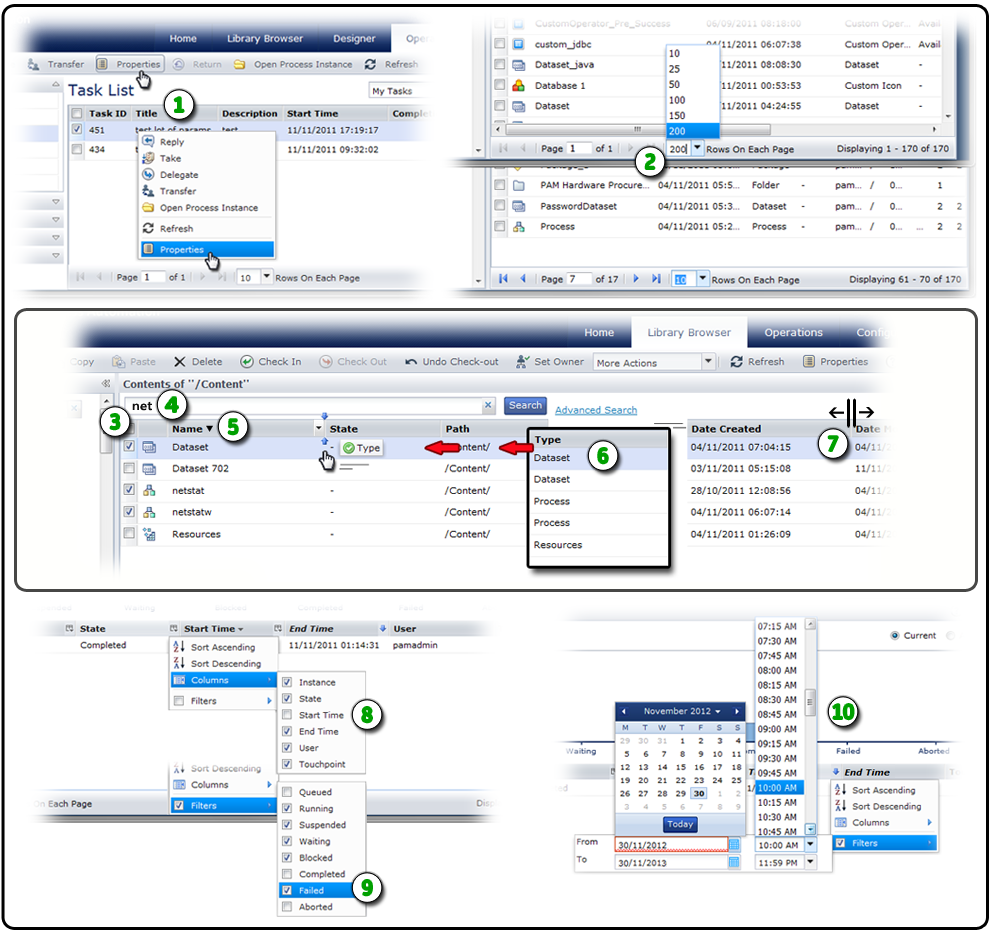
Komutlar: Bir kısayol olarak, bir liste öğesini sağ tıklatarak bir araç çubuğunda kullanılabilir olan komutlarla aynı komutları seçebilirsiniz. Bu örnekte, araç çubuğundaki Özellikler'i tıklatabilir ya da tablodaki bir görev satırını sağ tıklatarak çıkan kısayol menüsünden Özellikler'i seçebilirsiniz. |
|
|
Sayfalandırma: CA Process Automation tablolar halinde veriler sunduğunda, bir sayfaya ne kadar verinin sığacağını denetleyebilirsiniz. Bu örnekte üst ve alttaki tabloların ikisi de 170 öğe görüntülemektedir. Üst sayfada, kullanıcı Her Sayfada 200 Satır'ı seçmiştir. Böylece 170 öğenin tamamı tek bir sayfada toplanmıştır. Alt sayfa içinse kullanıcı 10 satır görüntülemeyi tercih etmiştir. Bu ayar, 170 öğenin tamamını görüntülemek için gerekli sayfa sayısını 17 sayfaya çıkarır. Sayfanın altındaki denetimleri kullanarak birinci, sonuncu, önceki veya sonraki ekran sayfasına gidin. Sayfa alanına sayfa sayısını girerek belli bir sayfaya da atlayabilirsiniz. |
|
|
Çoklu Seçim: Aynı komutu benzer öğelere uygulamak için bir veya daha fazla satırı işaretleyin. Uygulama sadece aynı anda birden fazla öğe için geçerli komutları gerçekleştirmenize izin verecektir. |
|
|
Filtreler: İsteğe bağlı bir sözcük veya metin dizesi girerek Enter tuşuna bası ve sadece eşleşen öğeleri görüntüleyin. Örneğin net yazarsanız, listede sadece netstat ve netstatw nesneleri görünür. Filtreyi kaldırmak için X işaretini tıklatın. |
|
|
Sıralama Düzeni: Bir alan sütun üstbilgi satırında şunu tıklatın |
|
|
Sütun Düzeni: Bir tabloda sütunların sırasını değiştirmek için tüm bir sütunu tıklatıp sürükleyin. Bu örnekte kullanıcı, Tür sütununu Ad ve Durum sütunu arasına yerleştirmeyi seçmiştir. |
|
|
Sütun Boyutu: Farenizi iki sütunu birbirinden ayıran sınır üzerine getirin. İmleç yeniden boyutlandırma durumuna geçince, sütunun kenarını sola veya sağa çekerek sütunun ve içindeki verilerin genişliğini ayarlayın. |
|
|
Sütunları Göster veya Gizle: Bir tabloda görünen sütunları denetlemek için listelenen alanları gösterebilir (seçili) veya gizleyebilirsiniz (seçili değil). |
|
|
Hızlı Filtreler: Uygun olduğunda bir sütuna bir hızlı filtre uygulayabilirsiniz. Eklemek istediğiniz alan değerlerini seçin ve eklemek istemediğiniz değerleri temizleyin. |
|
|
Tarih-Saat Filtreleri: Bir tablodaki tarih-saat alanlarında, bir zaman aralığı veya süre olarak bir filtre tanımlayabilirsiniz. Filtre, bu aralıkta yer almayan verileri dışarıda tutar. Bu örnekte kullanıcı, yalnızca 30 Kasım 2012 Cuma sabah 10:00'dan 30 Kasım 2013 Cumartesi akşam 11:59'a kadarki Bitiş Zamanı değerlerini içeren satırları eklemek istemektedir. |
|
Telif Hakkı © 2013 CA.
Tüm hakları saklıdır.
|
|


 ve Artan Sıralama veya Azalan Sıralama seçeneklerini seçin. Kısayol olarak, sadece sütun üstbilgisini tıklatarak sıralama düzenini değiştirin. Küçük bir üçgen işareti sıralama düzeni yönünü gösterir: artan (aşağı), azalan (yukarı) veya sıralanmamış (üçgen yok).


