

İşlem tasarlamak, düzenlemek ve test etmek için Tasarımcı sayfasını kullanın. Tasarımcı, aşağıdaki işlem ayrıntılarını destekler:
|
Öğe: |
Açıklama: |
|---|---|
|
|
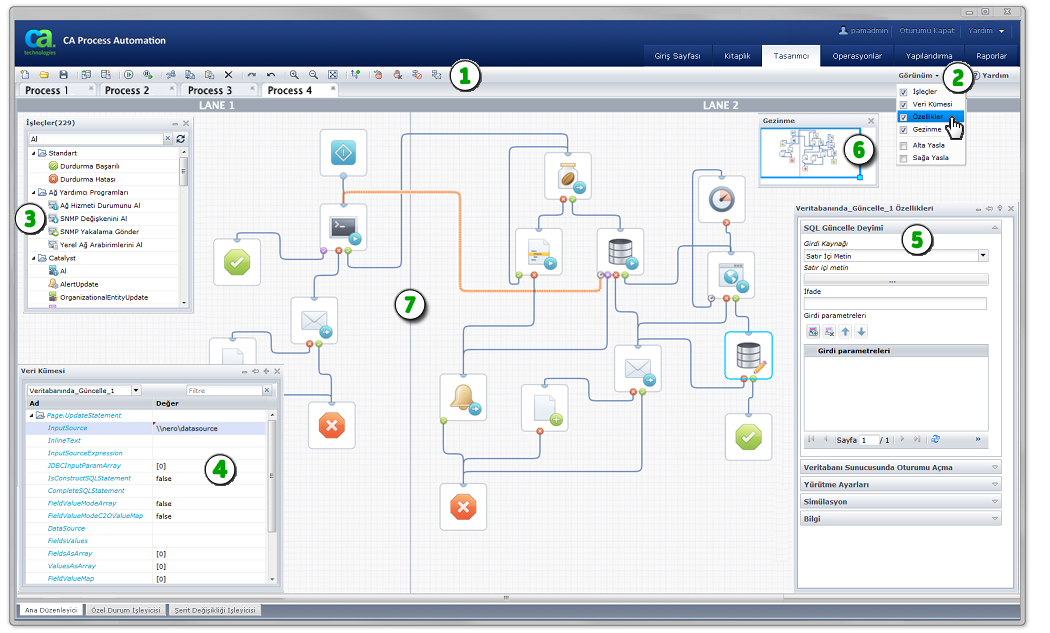
Tasarımcı Sekmesi: Yeni bir işlem açtığınızda veya Kütüphane Tarayıcısı'ndan mevcut bir işlemi düzenlediğinizde, bu sekme görünür. Bu sekme görünmüyorsa bu, henüz bir işlem açmadığınız ya da işlem açmak için güvenlik izinlerine sahip olmadığınız anlamına gelir. |
|
|
İşlem Tasarımcısı Araç Çubuğu: İşlemler tasarlamak ve test etmek için araç düğmelerini kullanın. İşleçler, Veri Kümesi, Özellikler ve Gezinme paletlerini göstermek ya da gizlemek için sağdaki Görüntü ayarlarını kullanın. |
|
|
İşlem Sekmeleri: Açtığınız her işlem kendi sekmesinde görünür. Nesneleri sekmeler arasında kopyalayıp yapıştırabilirsiniz. |
|
|
İşlem Tasarımcısı: Gerçek işlem tasarımı bu çalışma alanı, tuali veya yerleşiminde görünür. İşlem tasarımcısı kılavuz, şeritler, tüm işleçler, bağlantı noktaları ve birleştirici çizgileri içerir. |
|
|
İşleçler Paleti: Özel işlevlere sahip işleçleri bu paletten işlem yerleşiminize sürükleyip bırakın. |
|
|
Veri Kümesi Paleti: İşlem veya işleç veri kümelerindeki değişkenleri görüntülemek veya düzenlemek için bu paleti kullanın. |
|
|
Özellikler Paleti: Bir işlecin özelliklerini yönetmek için bu paleti ve içerdiği bağlantıları ve pencereleri kullanın. Bu örnekte Run Script işleç özellikleri gösterilmektedir. Kullanıcı ayrıca Yürütme Sonrası Kodu iletişim kutusuna da kod eklemiştir. |
|
|
Gezinme Paleti: Büyük işlemler içinde belirli alanlarda gezinmek için bu paleti kullanın. Zamandan kazanmak için, ana tasarımcı yerleşimini kaydırmak yerine, bu palet içinde yatay dikey kaydırmayı deneyin. |
Ayrıca, işlem vakalarını Tasarımcı sayfasında da çalıştırabilirsiniz.
|
Öğe: |
Açıklama: |
|---|---|
|
|
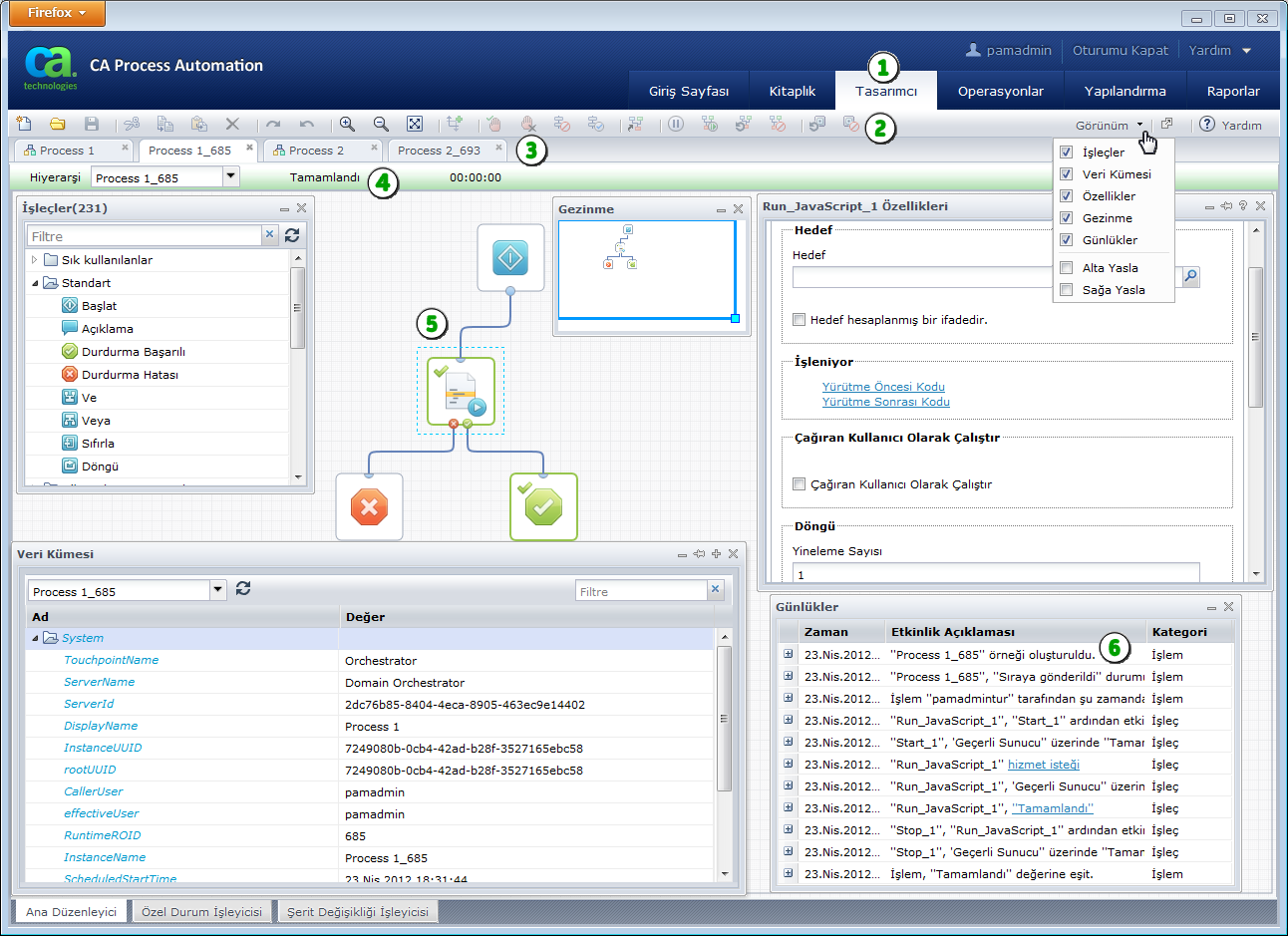
Tasarımcı Sekmesi: Uygulamadaki başka bir sayfadan mevcut bir işlem vakasını açtığınızda bu sekme görünür. Bu sekme görünmüyorsa bu, henüz bir işlem vakası açmadığınız ya da işlem vakası açmak için güvenlik izinlerine sahip olmadığınız anlamına gelir. |
|
|
İşlem Vakası Araç Çubuğu: Araç düğmelerini kullanarak bir işlemin gerçek vakalarını durdurun, başlatın, hatalarını ayıklayın ve test edin. İşleçler, Veri Kümesi, Özellikler, Gezinme ve Günlükler paletlerini göstermek ya da gizlemek için sağdaki Görüntü ayarlarını kullanın. |
|
|
İşlem ve Vaka Sekmeleri: Açtığınız her işlem ve bir işlemin her vakası kendi sekmesinde görünür. İşlem vakası sekmeleri, kendi kaynak işlem tasarımı sekmelerinin bitişiğinde görüntülenir. İşlem sekmeleri bir simge görüntüler. İşlem vakası sekmeleri bir simge görüntülemez. CA Process Automation, farklı vakaları tanımanıza yardımcı olmak için her bir vaka adına benzersiz bir işlem kimlik numarası atar. Nesneleri sekmeler arasında kopyalayıp yapıştırabilirsiniz. |
|
|
İşlem Vakası Durum Çubuğu: Bu çubuk, vakanın durumunu gösterir. Uygun olduğunda durum süresi de gösterilir. Örneğin, bir Bekliyor vakası, vakanın ne kadar zamandır bu durumda olduğu gösteren bir saat de görüntüleyecektir. Belirli alt işlemlere odaklanmak için Hiyerarşi denetimini de kullanabilirsiniz. |
|
|
İşlem Vakası: İşlem vakası tasarımı bu çalışma alanı, tuali veya yerleşiminde görünür. İşlem vakası kılavuz, şeritler ve tüm işleçler, bağlantı noktaları ve birleştirici çizgileri içerir. Bunu işleminiz çalışırken işleminizin yolunu izlemek için kullanın. |
|
|
Günlükler Paleti: İşlem vakalarının sorunlarını gidermek veya vakaları onaylamak için bu paleti kullanın. |
|
Telif Hakkı © 2013 CA.
Tüm hakları saklıdır.
|
|


