

Temel CA EEM Güvenliğini Yönetme › Başvurulan Kullanıcı Hesapları için Erişimi Yönetme › Belirli Kriterlerle Eşleşen Kimlikleri Arama
Belirli Kriterlerle Eşleşen Kimlikleri Arama
Geniş bir dış kullanıcı deposuna başvurduğunuzda, arama kriterlerini belirtin. Arama kriterleri, döndürülen genel kullanıcı hesabı kayıtlarını ihtiyacınız olanlarla veya ilgili bir alt kümeyle sınırlar. Örneğin, adı Can olan kullanıcıların tümünü almak için Can GİBİ bir Ad belirtin.
Şu adımları izleyin:
- CA EEM öğesine giderek oturum açın.
- Kimlikleri Yönet'i tıklatın.
- Kullanıcıları Ara bölmesinde Genel Kullanıcılar'ı seçin.
- Öznitelik açılan listesini gözden geçirin ve listelenen herhangi bir özniteliğin aramayı planladığınız kullanıcı veya kullanıcılar için bir değere sahip olup olmadığını belirleyin.
- Sahipse, bir veya daha fazla uygulanabilir özniteliği seçin. Örneğin, Ad ve Soyadı.
- Sahip değilse, üç noktayı (...) seçin ve aramanın yapılacağı özniteliğin adını girin.
- İfadeye ilişkin işleci seçin ve hedef kullanıcı hesapları için geçerli olan öznitelik için bir değer girin. Değer, kısmi bir değer olabilir. Örneğin, seçili özniteliğin değerinin "s" harfiyle başladığı tüm kayıtları aramak için s* girin.
Önemli! Bir dış kullanıcı deposundaki girişleri almak için gereken süreyi en aza indirmek için arama yaparken her zaman kriterler girin.
- Git'i tıklatın
Seçim kriterlerinizle eşleşen genel kullanıcıların adları Kullanıcılar bölmesinde görüntülenir. Adlar, "Soyadı, Ad" biçiminde görünür.
Örnek: İki Başvurulan Active Directory'de Bir Kişi
Varsayımlar:
- CA Process Automation yükseltilmeden önce, CA EEM bir harici dizine (bir Microsoft Active Directory'ye) başvuruyordu. CA EEM sürümü r8.4'tü.
- Daha sonra (CA Process Automation yükseltilmeden önce), CA EEM r8.4'ten r12.51'e yükseltildi. CA Process Automation kullanıcıları, yani, bir uygulama grubuna atanan başvurulan AD kullanıcıları, CA EEM yükseltmesinden sonra grup atamasını korudu. Otomasyon nesnelerine sahip olan Tasarımcılar grubuna atanan genel kullanıcılar nesne sahipliğini korudu.
- CA Process Automation, r4.2'ye yükseltilirken, yükleyici birden fazla AD'ye başvurmayı seçti (CA EEM r12.5'ten itibaren desteklenen bir özellik).
- Şimdi CA EEM yöneticisinin ek AD'lerden seçilen genel kullanıcılara bir uygulama kullanıcı grubu ataması gerekiyor. Ayrıca yönetici, orijinal AD'den CA Process Automation kullanıcılarına uygulama gruplarını yeniden atıyor.
- CA EEM yöneticisi, yeni başvurulan AD etki alanlarından birinde bir kullanıcı için arama kriterleri giriyor. Bu kullanıcı, biri var olan etki alanı diğeri yeni bir etki alanı olmak üzere iki etki alanında bulunuyor. Genellikle her kullanıcı tek bir etki alanında bulunur; ancak kullanıcıların birden fazla AD etki alanında bulunması da mümkündür. Bu meydana geldiğinde, bu iki kullanıcı hesabı, aynı kişiye ait olsalar bile farklı kullanıcılar olarak ele alınır.
Aşağıdaki yordamda, bu örneğin CA EEM Arama sonuçlarında ve karşılık gelen kullanıcı kayıtlarında nasıl görüneceği gösterilmektedir.
Şu adımları izleyin:
- CA EEM yöneticisi olarak CA EEM oturumunu açın.
- Kimlikleri Yönet'i tıklatın. Genel Kullanıcılar için arama kriterlerini girin. Örnek arama, Meier soyadına sahip olan tüm AD kullanıcıları içindir.
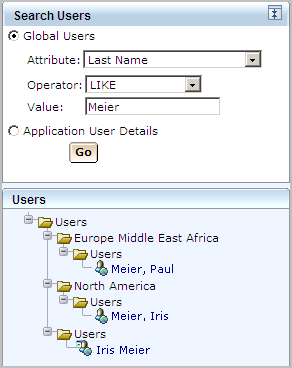
2. Görüntülenen genel kullanıcılardan birini seçin (örneğin, Meier, Iris). Kullanıcı hesabı paneli açılır. Bu, yeni başvurulan AD etki alanındaki kaydı temsil eder. Uygulama Kullanıcısı Ayrıntıları Ekle'yi tıklatın.
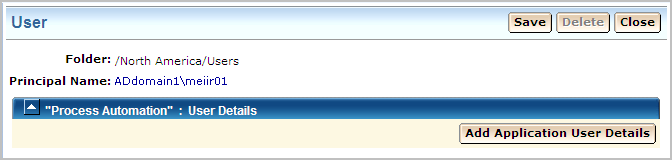
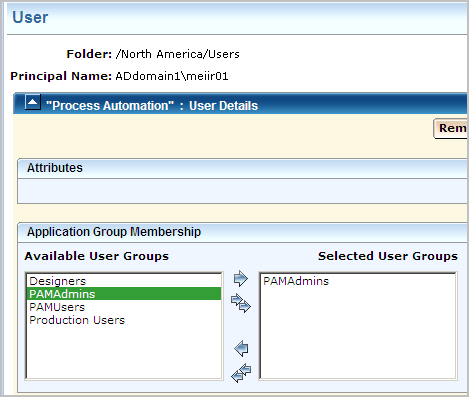
- Bu kullanıcı için CA Process Automation uygulamasına yönetici izinleri oluşturmak için PAMAdmins kullanıcı grubunu seçin.
- Arama sonuçlarından diğer Genel Kullanıcı girişini seçin. Bunun ADdomain1'i değil, ADdomain2'yi görüntülediğine ve Üretim Kullanıcıları izinlerine sahip olduğuna dikkat edin. Bu, var olan kullanıcı kaydını temsil eder.
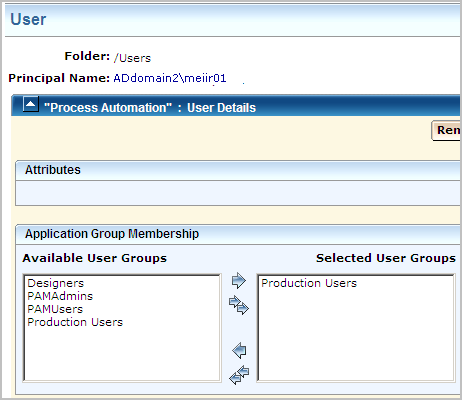
- Başlangıçta başvurulan AD etki alanındaki kullanıcı, söz konusu etki alanı varsayılan etki alanı olarak ayarlanırsa CA Process Automation uygulamasında nitelenmemiş kullanıcı adıyla oturum açabilir. (Ek etki alanlarındaki tüm kullanıcıların oturum açma sırasında Kullanıcı Adı olarak asıl adlarını girmeleri gerekir. Dolayısıyla, bu örnekte, nitelenmemiş kullanıcı adı girişi kullanıcının Üretim Kullanıcıları izinleriyle oturum açmasını sağlar. PAMAdmins izni almak için, kullanıcının, Kullanıcı Adı alanına ADdomain1\meiir01 girmesi gerekir.
Telif Hakkı © 2013 CA.
Tüm hakları saklıdır.
|
|