

Exemplos de atualização › Exemplo: atualizar qualquer nó do orquestrador de domínio da Release 3.1 SP01 para a 4.2 no Windows
Exemplo: atualizar qualquer nó do orquestrador de domínio da Release 3.1 SP01 para a 4.2 no Windows
O exemplo a seguir é o primeiro de dois exemplos relacionados sobre a atualização de um orquestrador de domínio agrupado da Release 3.1 SP01 para a 4.2 em um sistema operacional Windows. Os exemplos incluem instantâneos selecionados e comentários do seguinte cenário:
- Nó 1 do orquestrador de domínio - pam-sandbox-n1
- Nó 2 do orquestrador de domínio - pam-sandbox-n2
- Balanceador de carga do orquestrador de domínio - pam-sandbox-LB
Estas são as etapas:
- Efetue logon no host com o nó do orquestrador de domínio agrupado que você planeja atualizar.
- Abra a release do CA Process Automation que está sendo atualizada. Por exemplo, no menu Iniciar, selecione Programas, CA, Domínio do CA Process Automation 3.1 SP1, Iniciar o CA Process Automation.
Observação: essa é uma maneira fácil de verificar se o CA EEM está em execução e se o servidor de banco de dados está ativo. Isto é um pré-requisito para a atualização.

- Clique em Sair, feche o console de gerenciamento do CA Process Automation e interrompa o serviço do orquestrador. (Se você abrir Serviços, é possível verificar se o serviço não está com o status Iniciado.) Não prossiga enquanto o status for "Interrompendo". Atualize essa exibição e aguarde até que o campo Status esteja limpo.

- Vá até a pasta DVD1 da mídia de instalação e inicie o Domain_Installer_windows.bat.
- Clique em Avançar para percorrer as páginas iniciais do assistente de instalação do instalador de terceiros:
- Bem-vindo ao assistente de instalação do instalador de terceiros do CA Process Automation
- Contrato de licença - Eu aceito os termos do Contrato de Licença
- Para a opção Selecione o diretório de destino, navegue até o diretório exato que contém os arquivos do CA Process Automation 3.1sp01: bin, cliente, documentos, lib e servidor. Esse diretório pode ter o nome padrão ou um nome fornecido anteriormente.
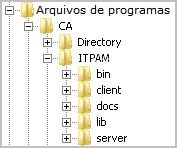
Importante: Você deve apontar para o diretório correto para que o processo de instalação reconheça as suas opções de configuração anteriores.
- Clique em Avançar para percorrer os pré-requisitos para instalação do CA Process Automation.
A instalação de componentes de terceiros é iniciada.
- Quando o JDBC Jars da página de instalação é exibido, clique em Adicionar arquivos, se estiver usando um servidor de banco de dados do MySQL ou um SQL Server. Vá até o local do arquivo jar apropriado.
Por exemplo, o driver do JDBC para o SQL Server foi alterado, procure DVD1\drivers\jtds-1.3.jar para o SQL Server.
- Quando Concluindo o Assistente de instalação do CA Process Automation é exibido,
- Altere o último diretório do caminho exibido de DVD1 para DVD2.
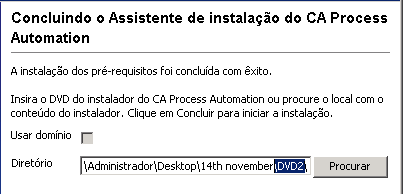
- Clique em Concluir.
A seguinte mensagem será exibida: "Copiando o instalador do CA Process Automation. Isso pode levar alguns minutos. Aguarde."
- Quando Bem-vindo ao Assistente de instalação de domínio do CA Process Automation é exibido, clique nas páginas iniciais do assistente:
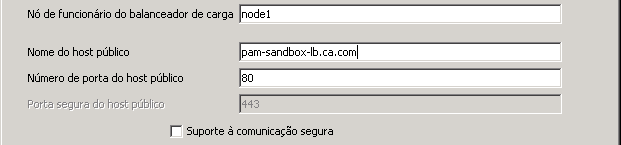
- Quando Definir senha do certificado é exibido, insira a mesma senha do certificado que foi usada na release anterior e, em seguida, clique em Avançar.
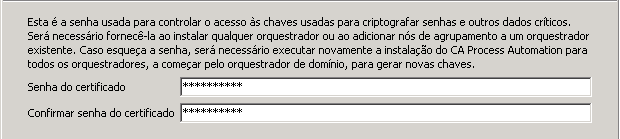
- Clique em Avançar para selecionar a pasta do menu Iniciar - o padrão é CA Process Automation 4.2
- Para obter as Propriedades gerais, clique em Avançar. Instalar como um serviço do Windows é selecionado por padrão.
O exemplo a seguir inclui os dados de exemplo:
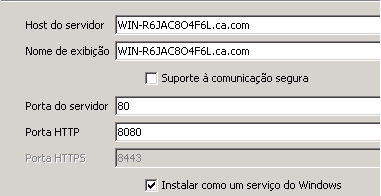
- Clique em Avançar para proceder para as seguintes páginas:
- Diretório temporário de scripts
- Diretiva de execução do PowerShell
- Quando Configurações de Segurança do EEM (Embedded Entitlements Manager) é exibido, as entradas da configuração anterior são preenchidas por padrão. Por exemplo:
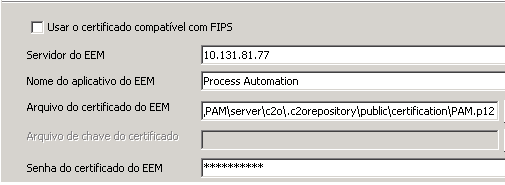
- Ignore o campo Domínio padrão do Active Directory, a menos que tenha configurado o CA EEM para usar vários Microsoft Active Directories. Nesse caso, digite o nome de um dos AD que você configurou.
- Selecione Registrar o aplicativo com o CA EEM e clique em Registrar.
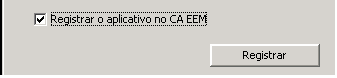
- Forneça credenciais para efetuar logon no CA EEM como o administrador EiamAdmin e clique em OK.
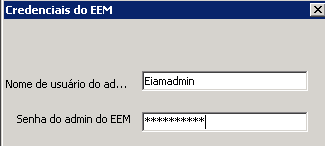
- Clique em Sim para concordar com a atualização.
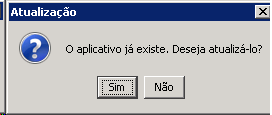
- Clique em OK na mensagem "Aplicativo atualizado".
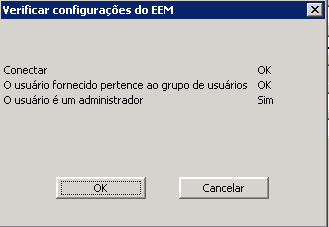
- (Opcional). Clique em Testar configurações do EEM e conclua Verificar configurações do EEM:
- Se as credenciais de usuário estiverem armazenadas no CA EEM, digite o nome de usuário e a senha da sua conta de usuário do CA Process Automation.
- Se o CA EEM usa o Active Directory, digite as suas credenciais do AD.
Responda à mensagem de confirmação.
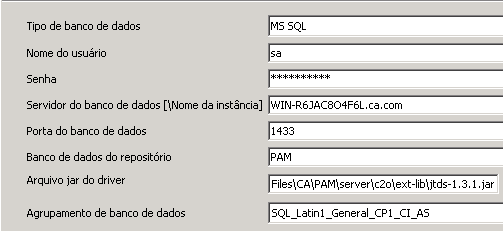
- Conforme as seguintes configurações do banco de dados forem exibidas, clique em Testar configurações do banco de dados para verificar se "Teste bem-sucedido" é exibido. Clique em Avançar.
- Banco de dados do repositório (também conhecido como o banco de dados da biblioteca)
- Banco de dados de tempo de execução
- Banco de dados de relatórios
O exemplo a seguir inclui os dados de exemplo:
- Para obter Jars adicionais para instalação, clique em Avançar ou selecione na lista exibida e adicione outros arquivos, se necessário.
- Aguarde enquanto a instalação atualiza (instala) o domínio do CA Process Automation.
- Quando Concluindo o Assistente de instalação de domínio do CA Process Automation é exibido, clique em Concluir.
- Efetue logoff do servidor no qual o nó 1 do orquestrador de domínio agrupado foi atualizado.
Observação: se tiver conectores para atualizar, adie o início do serviço do orquestrador até que essa atualização seja concluída.
Copyright © 2013 CA.
Todos os direitos reservados.
|
|