

Exemplos de atualização › Exemplo: atualizar um orquestrador não agrupado da Release 4.1 SP01 para a 4.2 no Windows
Exemplo: atualizar um orquestrador não agrupado da Release 4.1 SP01 para a 4.2 no Windows
O exemplo a seguir fornece instantâneos selecionados que se parecem com o que é visto ao atualizar um orquestrador não agrupado da Release 4.1 SP01 para a 4.2 em um sistema operacional Windows. Se não estiver familiarizado com o assistente de instalação do CA Process Automation, você pode achá-lo útil.
Estas são as etapas:
- Efetue logon no host em que o Orquestrador de domínio está instalado.
- Abra a release do CA Process Automation que está sendo atualizada. Por exemplo, no menu Iniciar, CA, CA Process Automation 4.1 SP01, Iniciar o CA Process Automation.
Observação: essa é uma maneira fácil de verificar se o CA EEM está em execução e se o servidor de banco de dados está ativo. Isto é um pré-requisito para a atualização.
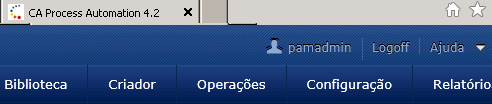
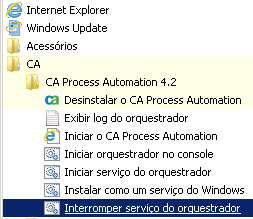
- Efetue logoff do CA Process Automation, feche o navegador e interrompa o serviço do orquestrador. Por exemplo, no menu Iniciar, selecione CA, CA Process Automation 4.1 SP01, Interromper serviço do orquestrador. (Se você abrir Serviços, é possível verificar se o serviço não está com o status Iniciado.)
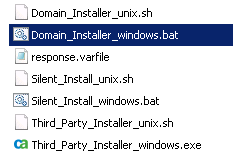
- Vá até a pasta DVD1 da mídia de instalação e inicie o Domain_Installer_windows.bat.
- Clique em Avançar para percorrer as páginas iniciais do assistente:
- Quando Concluindo o Assistente de instalação do CA Process Automation é exibido, substitua DVD1 por DVD2 no caminho do diretório. Em seguida, clique em Concluir.
A mensagem será exibida: "Copiando o instalador do CA Process Automation. Isso pode levar alguns minutos. Aguarde." Talvez haja um tempo de atraso entre o fechamento dessa página e a abertura da página de boas-vindas.
- Quando Bem-vindo ao Assistente de instalação de domínio do CA Process Automation é exibido, clique nas páginas iniciais do assistente:
- Idioma
- Bem-vindo ao Assistente de instalação de domínio do CA Process Automation
- Contrato de licença - Eu aceito os termos do Contrato de Licença
- Para o domínio do CA Process Automation, defina o Diretório inicial do Java e vá até o diretório correto.

- Continue clicando por meio das páginas:
- Domínio do CA Process Automation, Reinstalar/configurar - Reinstalar é a única opção disponível para uma atualização.
- Domínio do CA Process Automation, Tela de configuração
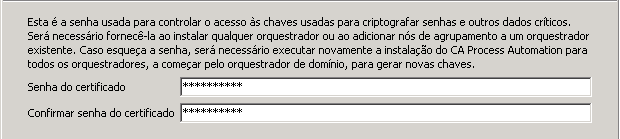
- Quando Definir senha do certificado é exibido, insira a mesma senha do certificado que o orquestrador de domínio usa. Essa senha do certificado deve corresponder àquela inserida quando este orquestrador não agrupado foi instalado inicialmente. Clique em Avançar
- Clique em selecionar a pasta do menu Iniciar para usar a seleção anterior.
- Na página Propriedades gerais, observe as seguintes alterações nos padrões da porta do servidor do orquestrador:
- Porta do servidor
-
Define a porta que o orquestrador de domínio usa para se comunicar com outros orquestradores e agentes.
Padrão: 80 (básico: HTTP) ou 443 (protegido: HTTPS)
- Porta do servidor obsoleta
-
(Somente atualização/reinstalação) O valor da Porta do servidor que foi definido para uma release anterior do CA Process Automation.
Padrão: 7001
- Clique nas páginas a seguir, fazendo alterações a seu critério.
- Diretório temporário de scripts
- Diretiva de execução do PowerShell
- Quando Configurações de Segurança do EEM (Embedded Entitlements Manager) é exibido,
- Selecione Registrar o aplicativo com o CA EEM e clique em Registrar. É sempre aconselhável fazê-lo para uma atualização porque uma nova release pode conter alterações ou adições às diretivas do CA EEM para o CA Process Automation. Quando nenhuma alteração for feita entre as releases, você verá uma mensagem informando que nenhuma atualização é necessária.
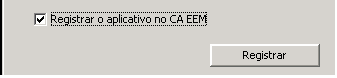
- Se tentar sair dessa página sem registro e o processo de instalação detectar uma atualização da versão do CA Process Automation, o processo de instalação solicitará que você selecione Registrar o aplicativo no CA EEM e, em seguida, clique em Registrar.
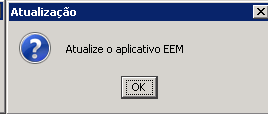
- Forneça credenciais para efetuar logon no CA EEM como o administrador EiamAdmin.
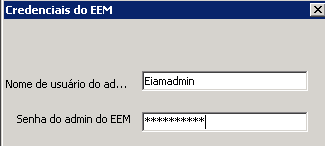
- Concorde com a atualização. O processo de instalação detecta a versão do servidor do CA EEM e escolhe o SDK apropriado.
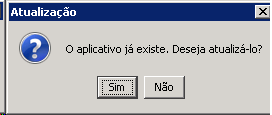
- Se a atualização não for necessária, esta mensagem será exibida:
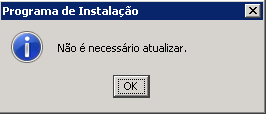
- Clique em OK quando a confirmação de aplicativo registrado for exibida.
- Clique nas Configurações do banco de dados, pois você já as definiu:
- Banco de dados do repositório
- Banco de dados de tempo de execução
- Banco de dados de relatórios
- Clique em Jars adicionais para instalação se não há nada a ser adicionado.
A opção Instalação atualiza (instala) o domínio do CA Process Automation.
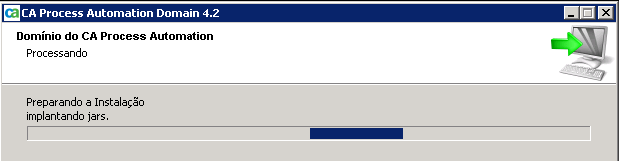
- Quando Concluindo o Assistente de instalação de domínio do CA Process Automation é exibido, clique em Concluir. Dê tempo suficiente para que as atualizações do esquema sejam concluídas antes de tentar iniciar o CA Process Automation.
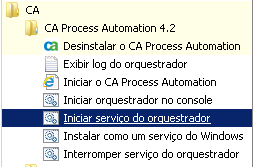
- Inicie o serviço do orquestrador.
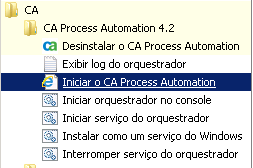
- Inicie o CA Process Automation.
.
Atualizando de uma release anterior para a Release 3.1 SP01
Não é possível fazer uma atualização diretamente do CA IT Process Automation Manager (CA IT PAM) Release 2.x, Versão 3.0 ou 3.0sp01 para o CA Process Automation Release 4.2. Você deve primeiro executar uma atualização intermitente.
Siga estas etapas:
- Atualize a partir de qualquer uma das releases anteriores para o CA Process Automation 3.1 SP01
- CA IT PAM Release 2.x
- CA IT PAM Versão 3
- CA IT PAM Service Pack 3.0 SP01
Observação: para obter informações sobre esta atualização provisória, faça download do Guia de Instalação apropriado no Atendimento ao cliente.
- Atualize a partir do CA Process Automation Service Pack 3.1 SP01 para o CA Process Automation Release 4.2, conforme descrito em Como atualizar o CA Process Automation.
Copyright © 2013 CA.
Todos os direitos reservados.
|
|