

Depois que o instalador de terceiros instalar os componentes de terceiros, o instalador copiará os arquivos de instalação do CA Process Automation para o host e iniciará o instalador do orquestrador de domínio.
Esta seção descreve como instalar um orquestrador de domínio não agrupado ou o primeiro nó de um orquestrador de domínio agrupado.
Siga estas etapas:
C:\Arquivos de programas\Java\jdk1.7.0_21
O JDK é validado.
Marque essa caixa de seleção para configurar o CA SiteMinder com o orquestrador de domínio.
Verifique se o WebAgent do CA SiteMinder está configurado com o mesmo balanceador de carga do Apache usado para o CA Process Automation.
Selecione Cabeçalho como o tipo de autenticação quando o CA SiteMinder estiver configurado.
O tipo de autenticação determina como o CA Process Automation é informado sobre a ID do usuário, quando um usuário for conectado por meio do CA SiteMinder. Os usuários podem selecionar os valores padrão preenchidos na lista Tipo de autenticação SSO.
Especifica o nome do parâmetro de autenticação quando o CA SiteMinder estiver configurado.
Aceite os valores padrão ou insira novos valores, dependendo da configuração do CA SiteMinder.
Tipo de servidor
Especifica o tipo de instalação como novo orquestrador.
Especifica se é preciso instalar o orquestrador de domínio com o potencial para agrupamento.
Instale o orquestrador de domínio com o potencial para agrupamento. Antes de selecionar essa opção, verifique se você concluiu o tópico Pré-requisitos do balanceador de carga NGINX ou o Pré-requisitos do balanceador de carga F5.
Instale o orquestrador de domínio sem o potencial para agrupamento.
Define o nome do Nó de funcionário do balanceador de carga. Como a primeira instalação do orquestrador de domínio é o primeiro nó no agrupamento, esse valor, em geral, é node1.
Se o Apache for o seu balanceador de carga, sua entrada deverá coincidir com o nome do nó na variável worker.nodename.host associada a esse host no arquivo do Apache apache_install_dir\conf\workers.properties. No exemplo a seguir, o valor da variável, node1, é o valor a ser atribuído aqui.
worker.node1.host=DomainOrchestratorHostName
Se o arquivo workers.properties tiver especificado worker.abc.host, você digitaria abc.
Se F5 for o seu balanceador de carga, aceite o padrão. (O valor dos nós de funcionário não é relevante para o F5, portanto, não ocorre uma ligação com os pré-requisitos do F5 que você executou.)
Padrão: node1 (Caracteres especiais, incluindo traços, não são suportados.)
Especifica o nome do host público para o servidor Apache, o servidor NGINX ou o servidor F5. Por exemplo:
loadbalancerhost.mycompany.com
Define a porta HTTP para o IIS/Apache (o host público) ou o host do F5 se a caixa de seleção Suporte à comunicação segura estiver desmarcada.
Se você alterar esse valor durante a instalação e configuração do balanceador de carga NGINX, F5 ou do Apache, atualize esse valor de forma correspondente. Essa porta e o valor de Nome do host público são usados para navegar para o CA Process Automation. Por exemplo:
http://public-host-name:80/itpam
Padrão: 80
Define a porta HTTPS para o host público especificado se a caixa de seleção Suporte à comunicação segura estiver marcada.
Essa porta é parte do URL usada para acessar os serviços web do CA Process Automation. Essa porta e o valor de Nome do host público são usados para navegar para o CA Process Automation. Por exemplo:
https://public-host-name:443/itpam
Padrão: 443
Especifica se o balanceador de carga (F5, NGINX ou Apache) usa HTTPS para comunicação segura.
Indica que o IIS ou Apache (o host público) usa HTTPS para se comunicar.
Observação: se você executou as etapas de "Configurar comunicação segura" para Apache, selecione esta opção.
Indica que o F5 usa HTTPS para se comunicar.
Indica que o IIS ou Apache (o host público) usa HTTP para se comunicar.
Indica que o F5 usa HTTP para se comunicar.
O CA Process Automation exibe a entrada como o valor Este produto está licenciado para quando você clica em Ajuda, Sobre.
Define a senha que controla o acesso às chaves usadas para criptografar senhas e outros dados críticos. Use a mesma senha ao instalar qualquer outro orquestrador ou ao adicionar nós de agrupamento para um orquestrador. A senha do certificado é específica para um único domínio do CA Process Automation.
Corresponde a sua entrada neste campo com a sua entrada no campo Senha do certificado para verificar a senha.
Importante: Na página Definir senha do certificado, antes de clicar em Avançar, grave sua entrada Senha do certificado em um local seguro para referência futura. Essa mesma senha do certificado é necessária ao atualizar o orquestrador de domínio e outros orquestradores (incluindo nós de agrupamento) para uma nova release.
Define o nome da pasta no menu Iniciar do CA Process Automation se você tiver desmarcado a caixa de seleção Não criar uma pasta no menu Iniciar. Aceite o padrão ou digite o nome da pasta no menu Iniciar para o CA Process Automation.
Padrão: CA Process Automation 4.0
Especifica se o nome da pasta do menu de atalho especificado é exibido para todos os usuários que efetuarem logon no servidor com o orquestrador de domínio do CA Process Automation.
Selecionado: exibe os atalhos.
Desmarcado: não exibe os atalhos.
Especifica se deve ser criada uma entrada para o CA Process Automation no menu Iniciar.
Selecionado: cria uma entrada no menu Iniciar para o CA Process Automation.
Desmarcado: não cria uma entrada no menu Iniciar para o CA Process Automation.
Define uma das seguintes propriedades:
Especifica o nome do orquestrador de domínio exibido no navegador de configuração do CA Process Automation.
Especifica se a comunicação com o CA Process Automation é segura, em oposição à comunicação básica padrão. Este valor controla se a porta HTTP ou a porta HTTPS está ativada.
Selecionado: usa o protocolo HTTPS para comunicação.
Desmarcado: não usa o protocolo HTTPS para comunicação. Em vez disso, usa HTTP.
Define a porta que o orquestrador de domínio usa para se comunicar com outros orquestradores e agentes.
Padrão: 80 (básico: HTTP) ou 443 (protegido: HTTPS)
Define a porta HTTP que é usada para o servidor da web se a caixa de seleção Suporte à comunicação segura estiver desmarcada.
Observação: esta porta é parte do URL usado para acessar os serviços web do CA Process Automation e a tela de logon do CA Process Automation.
Padrão: 8080
Quando você seleciona Suporte à comunicação segura, esse campo especifica a porta usada no URL que acessa os serviços web do CA Process Automation e a interface de usuário baseada no navegador do CA Process Automation.
Padrão: 8443
Observação: selecione "Suporte à comunicação segura" para permitir a entrada nesse campo.
Define a porta do servidor de nomenclatura do Java que o servidor da web usa.
Observação: esta porta não deve ser acessada de fora desse sistema de host.
Padrão: 1099
Define a porta RMI que o servidor da web usa.
Observação: esta porta não deve ser acessada de fora desse sistema de host.
Padrão: 1098
Define a porta de escuta de interceptação de SNMP para o CA Process Automation.
Padrão: 162
Esse diretório deve ser gravável por todos os usuários.
Especifica se é preciso ativar o uso do PowerShell.
Selecionado: ativa o uso do PowerShell, definindo a diretiva de execução do PowerShell no caminho especificado como Remote Signed.
Desmarcado: não permite o uso do PowerShell.
O CA Process Automation detecta automaticamente o caminho do PowerShell.
Observação: quando você clica em Avançar, o programa de instalação valida o caminho do PowerShell fornecido.
Define o FQDN do servidor do CA EEM que o CA Process Automation usa para autenticar e autorizar os usuários do CA Process Automation. Se você estiver configurando o EEM para alta disponibilidade (HA), poderá definir também um servidor de backup do CA EEM. Use uma vírgula como o delimitador entre os nomes de servidor.
Nome do aplicativo EEM
Define como o nome do aplicativo do CA Process Automation é exibido no CA EEM. Se você usar o mesmo servidor do CA EEM com vários domínios do CA Process Automation, cada um deles deverá ter um nome de aplicativo do EEM exclusivo. O nome que você digitar aqui será exibido na lista suspensa da página de logon do servidor do CA EEM.
Se você estiver atualizando o produto, este campo já estará preenchido com o valor usado na instalação inicial. Esse valor preserva as atribuições do grupo de usuários, as diretivas personalizadas e os grupos personalizados do CA EEM. O CA EEM usa esse valor para identificar esse domínio do CA Process Automation.
Padrão: Process Automation
Usar certificado compatível com FIPS
Especifica se certificados compatíveis com FIPS serão usados ou não. Essa configuração deve corresponder à configuração do CA EEM para o modo FIPS.
Observação: para determinar a configuração do CA EEM para FIPS, clique em Sobre no CA EEM; a opção Especificações do produto inclui FIPS desativado ou FIPS ativado.
Marcado: o modo FIPS está definido como Ativado no CA EEM.
Desmarcado: o modo FIPS está definido como Desativado no CA EEM.
Especifica se é necessário registrar o valor de Nome do aplicativo do EEM para o CA Process Automation com o CA EEM e gerar o certificado que o CA Process Automation usa para se conectar ao seu aplicativo no servidor do CA EEM. O CA EEM SDK lida com a conexão. Se solicitado, indique que deseja atualizar o aplicativo do CA Process Automation no CA EEM.
Selecionado: ativa o botão Registrar. (Consulte a Etapa 16.) Desativa o campo Arquivo do certificado do EEM. Para uma nova instalação de um orquestrador de domínio, sempre marque essa caixa de seleção. Quando preencher os campos de Configurações de segurança do EEM, clique em Registrar.
Desmarcado: desativa o botão Registrar. Ativa o campo Arquivo do certificado do EEM.
install_dir/server/c2o/.c2orepository/public/certification
Observação: se você estiver atualizando o produto, esse campo será preenchido automaticamente com o caminho para o arquivo do certificado.
Define o arquivo do certificado do CA EEM a ser usada para o CA Process Automation. Geralmente, você pode aceitar o valor padrão.
Padrões:
PAM.cer se você marcou a caixa de seleção Usar o certificado compatível com FIPS.
PAM.p12 se você desmarcou a caixa de seleção Usar certificado compatível com FIPS.
Se necessário (consulte as Observações), clique em Procurar e encontre o local da chave do certificado, por exemplo, o arquivo PAM.key. Depois que o arquivo do certificado for carregado, o instalador o colocará neste diretório:
install_dir/server/c2o/.c2orepository/public/certification
Observações:
Obrigatória se você não estiver usando o FIPS. Define a senha do certificado do CA EEM. Essa senha protege o certificado PAM.p12; o CA Process Automation precisará dessa senha para abrir e usar o certificado PAM.p12.
(Aplicável apenas se você planejar referenciar vários domínios do Active Directory ao configurar o CA EEM Release 12.51. Consulte a Etapa 17.) Especifica o domínio do AD a ser usado como o domínio padrão. Os usuários do CA Process Automation que pertencem ao domínio especificado podem efetuar logon no CA Process Automation com seu nome de usuário não qualificado. Os usuários que pertencem a outros domínios do AD devem especificar o nome da entidade principal (domínio\nome_de_usuário ou nome_de_usuário@domínio) e a senha ao efetuar logon no CA Process Automation. Essa entrada deve coincidir com a entrada do campo Domínio para um dos vários domínios do AD que você configurar para o armazenamento de usuários referenciado pelo CA EEM.
O CA EEM deve ser adequadamente configurado para autenticar com o formato nome_de_usuário@domínio do nome da entidade principal.
Observação: consulte o tópico Configurar o CA EEM para permitir que os usuários referenciados efetuem logon com seus nomes de email.
Especifica se o CA EEM usa o protocolo NTLM para autenticar usuários do CA Process Automation.
Selecionado: ativa a autenticação de passagem de NTLM. O CA EEM usa o protocolo NTLM para autenticar usuários que navegam para o CA Process Automation.
Desmarcado: desativa a autenticação de passagem NTLM. Os usuários que navegam para o CA Process Automation devem digitar credenciais na caixa de diálogo de logon do CA Process Automation. O CA EEM valida as credenciais com os Microsoft Active Directories referenciados para usuários autenticados.
Nome de usuário do administrador do EEM
Define o nome de usuário do administrador do CA EEM. Tipo EiamAdmin.
Senha do Administrador do EEM
Especifica a senha para a conta de usuário EiamAdmin. Se tiver instalado o CA EEM, digite a senha criada para o usuário EiamAdmin. Caso contrário, entre em contato com o administrador do CA EEM para obter a senha.
install_dir/server/c2o/.c2orepository/public/certification/PAM.p12
Observação: os certificados não serão gerados novamente se for solicitado que você decida se deseja atualizar o aplicativo do CA Process Automation no CA Embedded Entitlements Manager e você optar por não fazer a atualização.
A seguinte lista com marcadores descreve os casos de uso:
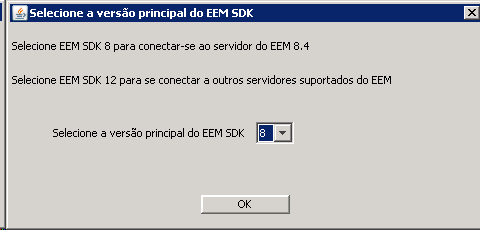
https://nome_do_host:5250/spin/eiam
A caixa de diálogo do CA Embedded Entitlements Manager é aberta.
O nome aparece em Usuários no painel Usuários.
Sua conta de usuário possui duas seções de Detalhes do usuário. A seção superior permite definir um grupo para sua função no CA Process Automation. A seção inferior, Detalhes de usuário global, contém informações do diretório externo.
A lista Grupos de usuários disponíveis contém um grupo para cada função padrão.
A tela Verificar configurações do EEM exibe os seguintes campos:
Indica se é possível estabelecer uma conexão com o servidor do CA EEM especificado com os valores fornecidos na tela de configurações do CA EEM.
Limites: OK, Não está correto
Observação: se o valor for avaliado como Não está correto, os campos a seguir não serão exibidos.
Indica se o usuário pode ser autenticado, isto é, se o logon é permitido.
Limites: OK, Não está correto
Indica se o usuário possui autorização para executar tarefas de administrador. Os integrantes do grupo PAMAdmins possuem essa autorização.
Limites: Sim, Não
Indica se o esquema do aplicativo do CA Process Automation no servidor do EEM está atualizado. Se a mensagem Não é necessário atualizar for exibida, clique em OK.
Observação: este campo só será exibido quando o valor for Não está correto. Quando o valor for Não está correto, atualize a instância.
Especifica o tipo do sistema do banco de dados. Selecione um tipo suportado na lista suspensa.
Valores: MySQL, MS SQL, Oracle
Observação: se a instalação for para uso em produção, a melhor prática é selecionar MS SQL ou Oracle. O MySQL é uma escolha adequada para um orquestrador de domínio com carga mais leve.
Define um nome de usuário autorizado a criar e acessar o banco de dados no servidor do banco de dados. A conta deve ter permissões para criar o banco de dados no servidor ou na propriedade (DBO) de um banco de dados existente. Os seguintes valores são preenchidos automaticamente com base na seleção do banco de dados:
Define a senha associada ao Nome de usuário especificado.
Define o nome do host ou o endereço IP do servidor de bancos de dados.
Define a porta de conexão configurada no servidor de banco de dados.
Define o nome do banco de dados no qual armazenar objetos da Biblioteca e outros dados.
Cada orquestrador pode ter seu próprio banco de dados do repositório ou da biblioteca. Também é possível compartilhar o banco de dados da biblioteca entre os orquestradores. Cada banco de dados deve ter um nome exclusivo. Considere a possibilidade de estabelecer uma convenção de nomenclatura para os bancos de dados do CA Process Automation com essa instalação inicial.
Define o arquivo JAR do driver do JDBC para o tipo de banco de dados especificado. A pasta de drivers na pasta DVD1 da mídia de instalação fornece drivers padrão para o Microsoft SQL Server e os servidores de banco de dados Oracle.
SQL Server: jtds-1.3.jar
Oracle: ojdbc14.jar
MySQL: clique em Navegar e então navegue para o arquivo JAR baixado (por exemplo, mysql-connector-java-5,1.18-bin.jar).
Define as regras de classificação de dados para MS SQL e Oracle. Diferenciação de maiúscula e minúscula, ênfases, tipos de caracteres de kana e largura de caracteres podem ser parte do conjunto de regras. Este campo é uma lista suspensa. É uma prática recomendada para aceitar o valor padrão. Este campo não é aplicável para o MySQL.
Padrão: SQL_Latin1_General_CP1_CI_AS
Marque esta caixa de seleção para fornecer uma sequência de caracteres da conexão para conectar ao banco de dados Oracle.
Observação: esta caixa de seleção está ativada apenas para o banco de dados Oracle.
Digite uma sequência de caracteres da conexão jdbc em um dos seguintes formatos:
jdbc:oracle:thin:DatabaseServer:PortNumber:DatabaseName
jdbc:oracle:thin:@(DESCRIPTION=(ADDRESS=(PROTOCOL=TCP)(HOST=hostname)(PORT=portnumber)) (CONNECT_DATA=(SERVICE_NAME=serviceid)))
Se uma mensagem indicar que os bancos de dados estão ausentes, feche a mensagem e clique em Criar banco de dados. Exceto para Oracle, os bancos de dados que o orquestrador requer que sejam criados durante a instalação.
Criar o banco de dados de repositório se você especificou MS SQL ou MySQL.
Observação: ao usar um servidor de banco de dados Oracle, você já criou o banco de dados do repositório como parte das tarefas de pré-requisito do servidor de banco de dados.
Uma mensagem indica que um banco de dados foi criado com o nome fornecido. Clique em OK. Clique em Testar configurações do banco de dados novamente.
Os campos do banco de dados de tempo de execução são semelhantes aos campos de configuração de banco de dados para o banco de dados do repositório (biblioteca), exceto por dois campos. Consulte a Etapa 20 para obter descrições de outros campos.
Especifica se as configurações do banco de dados da biblioteca devem ser copiadas para a tela de configurações do banco de dados de tempo de execução.
Selecionado: copia as configurações do banco de dados da biblioteca para essa caixa de diálogo. Esta opção pode poupar tempo, caso você esteja usando o mesmo servidor de banco de dados para ambos os bancos de dados do CA Process Automation. Se você selecionar essa opção, digite o nome do banco de dados de tempo de execução no campo Banco de dados de tempo de execução. Em seguida, clique em Testar configurações do banco de dados. Em seguida, clique em Criar banco de dados.
Desmarcado: não copie as configurações do banco de dados da biblioteca para essa caixa de diálogo. Essa opção será apropriada se você estiver usando um tipo diferente de banco de dados para os dados de tempo de execução do que está usando para os registros da biblioteca.
Define o nome do banco de dados ou do esquema no qual as instâncias de tempo de execução estão armazenadas. Dois orquestradores não podem apontar para o mesmo banco de dados de tempo de execução. Digite um nome exclusivo.
Padrão: pam
Importante: Não é possível compartilhar um banco de dados de tempo de execução em orquestradores. Se você desinstalar e reinstalar o CA Process Automation, o banco de dados de tempo de execução que você configurar aqui não é alterado.
Consulte as seguintes descrições de campo:
Especifica se as configurações do banco de dados da biblioteca devem ser copiadas para a tela do banco de dados de relatórios. Os campos do banco de dados de relatórios são semelhantes aos campos de configuração de banco de dados para o banco de dados do repositório (biblioteca), exceto por dois campos. Consulte a Etapa 20 para obter descrições de outros campos.
Selecionado: copia as configurações do banco de dados de repositório para essa caixa de diálogo. Essa opção pode economizar tempo, caso você esteja usando o mesmo servidor de banco de dados para ambos os bancos de dados do CA Process Automation.
Desmarcado: não copie as configurações do banco de dados de repositório para essa caixa de diálogo. Essa opção será apropriada se você estiver usando um tipo diferente de banco de dados para os dados de relatório do que está usando para os registros de tempo de execução.
Define o nome do banco de dados de relatórios que armazena todos os relatórios gerados. Digite um nome exclusivo.
Por padrão, os drivers JDBC carregados na instalação de software de terceiros são exibidos e desmarcados. Você pode usar o botão Adicionar arquivos para adicionar mais arquivos JAR.
Selecione cada arquivo JAR que você deseja implantar. Verifique se você selecionou todos os drivers que deseja implantar para uso do Operador JDBC em agentes e orquestradores do CA Process Automation. Use o botão Adicionar arquivos para adicionar mais drivers.
Não é necessário para prever as necessidades de desenvolvedores para drivers do JDBC. Um administrador de domínio pode implantar os drivers do JDBC à medida que forem necessários.
Observação: para obter mais informações sobre como adicionar e gerenciar recursos do agente e do orquestrador, incluindo arquivos JAR do JDBC, consulte o Guia do administrador de conteúdo.
Quando estiver satisfeito com a seleção de arquivos JAR, clique em Avançar.
A instalação do orquestrador de domínio está concluída.
Observe que na primeira vez em que você iniciar o CA Process Automation após uma atualização ou instalação, poderá levar mais tempo devido ao ajuste do esquema de banco de dados realizado pelo produto. Um guia geral é 1 hora por GB de dados; no entanto, isso pode variar dependendo do fornecedor do DBMS, das especificações do computador e do volume de dados. Inicie o orquestrador. Verifique a operação correta desse orquestrador inicial antes de prosseguir com a instalação ou atualização de outros componentes do sistema.
|
Copyright © 2013 CA.
Todos os direitos reservados.
|
|