

Você pode definir a ação que deseja que cada operador Gerenciar recursos execute. As ações possíveis incluem assumir e liberar unidades ou bloquear e desbloquear recursos.
Siga estas etapas:
A caixa de diálogo Propriedades da ação é exibida.
Observação: os campos Caminho do recurso e Nome do recurso aceitam expressões. Insira qualquer sequência de caracteres literal entre aspas duplas.
Assume o número de unidades de recurso especificado no campo Quantidade.
Disponibiliza o número de recursos especificados no campo Quantidade.
Bloqueia o recurso para que outros operadores de recursos não possam assumir as unidades de recurso ou bloquear o recurso. As ações ainda podem liberar as unidades de recurso que foram assumidas antes de um recurso ser bloqueado, mas as unidades livres não estarão disponíveis até que o recurso seja desbloqueado.
Desbloqueia um recurso bloqueado.
A nova ação é adicionada à lista Ação.
Observações: para remover uma ação da lista Ação, clique na ação e, em seguida, clique no botão Excluir. Para editar uma ação existente, clique na ação e, em seguida, clique no botão Editar. Para exibir uma ação selecionada em um processo que não está reservado, clique no botão Exibir.
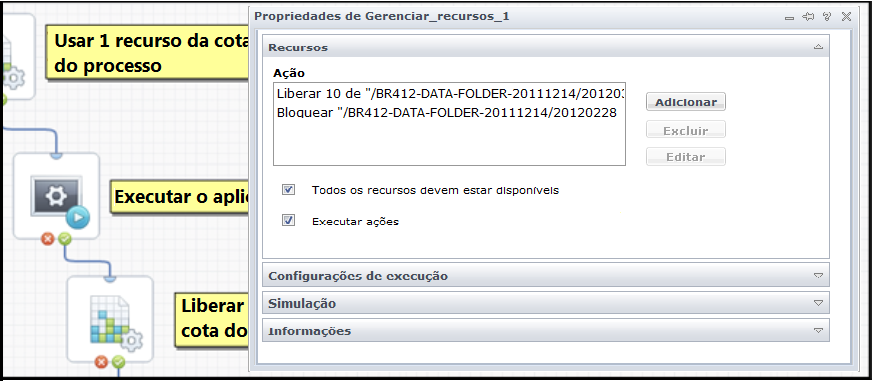
O gráfico a seguir mostra dois exemplos.
|
Copyright © 2013 CA.
Todos os direitos reservados.
|
|