

A interface web do CA Process Automation oferece um conjunto consistente de controles. Tabelas, listas, páginas, comandos e filtros funcionam da mesma maneira padrão de uma página para outra.
Observação: alguns recursos não estão disponíveis em todas as páginas.
|
Item: |
Descrição: |
|---|---|
|
|
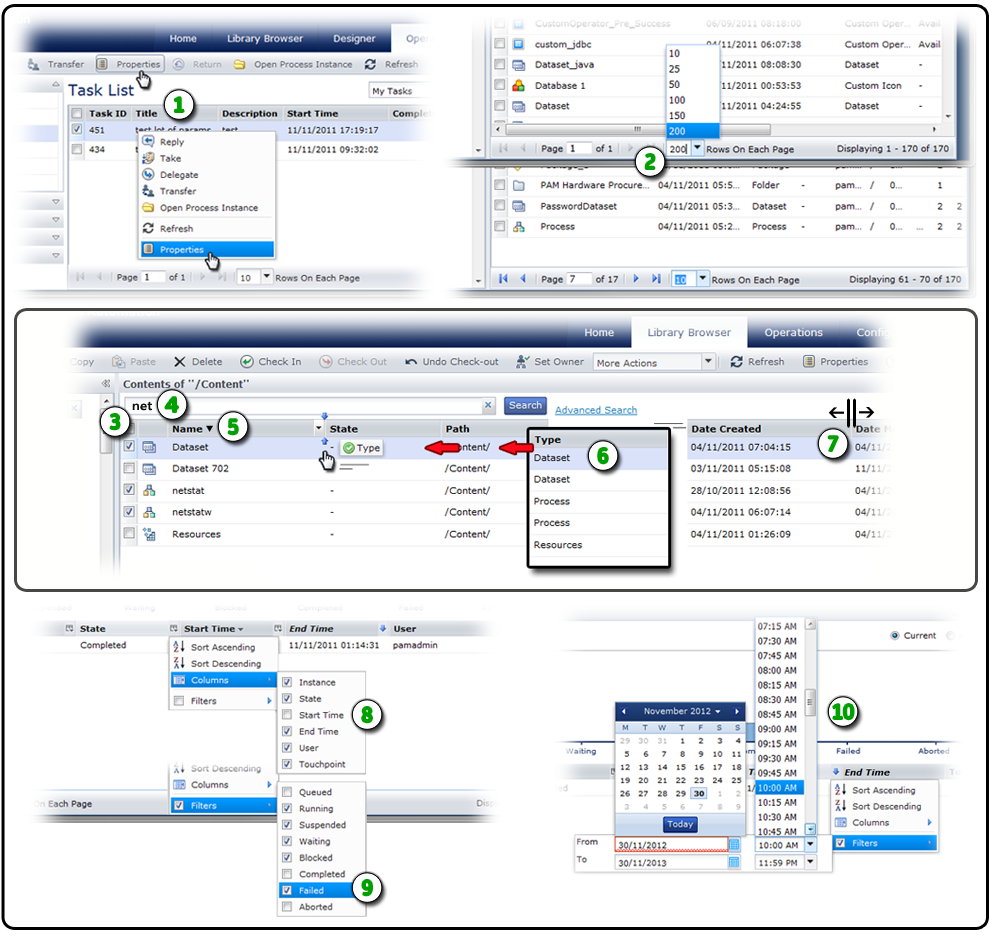
Comandos: como um atalho, você poderá clicar com o botão direito do mouse em um item da lista para selecionar os mesmos comandos disponíveis em uma barra de ferramentas. Neste exemplo, você pode clicar em Propriedades na barra de ferramentas ou clicar com o botão direito do mouse em uma linha de tarefa na tabela e escolher Propriedades no menu de atalho resultante. |
|
|
Paginação: quando o CA Process Automation apresentar tabelas de dados, você poderá controlar quanto cabe em uma página. As tabelas superior e inferior deste exemplo exibem ambas 170 itens. Na página superior, o usuário selecionou 200 linhas em cada página. Isso condensa todos os 170 itens em uma única página. Para a página inferior, o usuário optou por exibir 10 linhas. Essa configuração aumenta o número de páginas necessárias para exibir todos os 170 itens para 17 páginas. Use os controles na parte inferior da janela para navegar para a primeira, a última, a anterior ou a próxima página na tela. Você também pode saltar para uma página específica, inserindo o número de página no campo Página. |
|
|
Seleção múltipla: marque uma ou mais linhas para aplicar o mesmo comando a itens semelhantes. O aplicativo só permitirá que você execute comandos válidos para vários itens ao mesmo tempo. |
|
|
Filtros: digite uma palavra ou uma sequência de caracteres de texto opcional e pressione a tecla Enter para exibir somente os itens correspondentes. Por exemplo, digite net e somente os objetos netstat e netstatw aparecerão na lista. Clique no X para desmarcar o filtro. |
|
|
Ordem de classificação: clique em |
|
|
Organização da coluna: clique e arraste uma coluna inteira para alterar a sequência das colunas em uma tabela. Neste exemplo, o usuário optou por posicionar a coluna Tipo entre Nome e Estado. |
|
|
Tamanho de coluna: posicione o mouse sobre a linha divisória que divide as duas colunas. Quando ele for alterado para um cursor de redimensionamento, arraste a borda esquerda ou direita da coluna para ajustar a largura da coluna e seus dados. |
|
|
Mostrar ou ocultar colunas: você pode mostrar (marcar) ou ocultar (desmarcar) os campos listados para controlar as colunas que aparecerão em uma tabela. |
|
|
Filtros rápidos: se estiver disponível, você poderá aplicar um filtro rápido a uma coluna. Verifique os valores de campo que deseja incluir e desmarque os valores que deseja excluir. |
|
|
Filtros de data e hora: para os campos de data e hora de uma tabela, você pode definir um filtro como um intervalo ou um período de tempo. O filtro exclui os dados que estiverem foram do intervalo. Neste exemplo, o usuário deseja incluir apenas as linhas com valores de Hora de término desde 30 de novembro de 2012, às 10:00, até 30 de novembro de 2013, às 23:59. |
|
Copyright © 2013 CA.
Todos os direitos reservados.
|
|


 em uma linha de cabeçalho de coluna de campo para selecionar Classificação crescente ou Classificação decrescente. Da mesma forma que em um atalho, clique no cabeçalho da coluna para alternar a ordem de classificação. Um pequeno triângulo indica a direção da ordem de classificação: crescente (para baixo), decrescente (para cima) ou sem classificação (sem triângulo).


