

Administrar a segurança básica do CA EEM › Gerenciar acesso a contas de usuários de referência › Pesquisar identidades correspondentes a critérios específicos
Pesquisar identidades correspondentes a critérios específicos
Ao fazer referência a um grande armazenamento de usuários externo, especifique os critérios de pesquisa. Os critérios de pesquisa limitam os registros retornados de conta de usuário global ao necessário ou a um subconjunto relevante. Por exemplo, especifique Nome COMO John para recuperar os nomes de todos os usuários com o nome John.
Siga estas etapas:
- Vá até o CA EEM e efetue logon.
- Clique em Gerenciar identidades.
- Selecione Usuários globais no painel Pesquisar usuários.
- Revise a lista suspensa Atributo e determine se algum atributo listado tem um valor para os usuários que você planeja pesquisar.
- Em caso afirmativo, selecione um ou mais atributos aplicáveis. Por exemplo, selecione Nome e Sobrenome.
- Caso contrário, selecione a elipse (...) e digite o nome do atributo para pesquisa.
- Selecione o operador para a expressão e digite um valor para o atributo que se aplica às contas de usuário de destino. O valor pode ser parcial. Por exemplo, digite s* para procurar todos os registros em que o valor do atributo selecionado começar com a letra "s".
Importante: Sempre digite critérios ao pesquisar para minimizar o tempo necessário para recuperar as entradas de um armazenamento de usuários externos.
- Clique em Ir.
Os nomes dos usuários globais que corresponderem aos critérios que você selecionou são exibidos no painel Usuários. Os nomes são exibidos no formato Sobrenome, Nome.
Exemplo: um indivíduo em dois Active Directories referenciados
Hipóteses:
- Antes de atualizar o CA Process Automation, o CA EEM fez referência a um diretório externo, um Microsoft Active Directory. A release do CA EEM era a r8.4.
- Posteriormente, mas ainda antes de atualizar o CA Process Automation, o CA EEM foi atualizado da release r8.4 para a r12.51. Os usuários do CA Process Automation, ou seja, usuários do AD referenciados que foram atribuídos a um grupo de aplicativos, mantiveram a atribuição de grupo após a atualização do CA EEM. Os usuários globais atribuídos ao grupo Criadores que eram proprietários de objetos de automação mantiveram a propriedade dos objetos.
- Durante a atualização para o CA Process Automation r4.2, o instalador selecionou a referência a vários ADs, um recurso com suporte no CA EEM r12.5.
- Agora, o administrador do CA EEM precisa atribuir um grupo de usuários de aplicativo para os usuários globais selecionados a partir dos ADs adicionais. O administrador também reatribui grupos de aplicativos para os usuários do CA Process Automation a partir do AD original.
- O administrador do CA EEM insere critérios de pesquisa para um usuário em um dos domínios do AD referenciados recentemente. Esse usuário está em dois domínios: no domínio existente e no novo. Embora, normalmente, cada usuário esteja em um domínio, é possível que os usuários estejam em mais de um domínio do AD. Quando isso acontece, as duas contas de usuário são tratadas como usuários diferentes, mesmo que elas se refiram à mesma pessoa.
O procedimento a seguir mostra como este exemplo seria exibido nos resultados da pesquisa do CA EEM e nos registros de usuário correspondentes.
Siga estas etapas:
- Efetue logon no CA EEM como o administrador do CA EEM.
- Clique em Gerenciar identidades. Digite os critérios de pesquisa para usuários globais. A pesquisa do exemplo é por todos os usuários do AD com o sobrenome Meier.
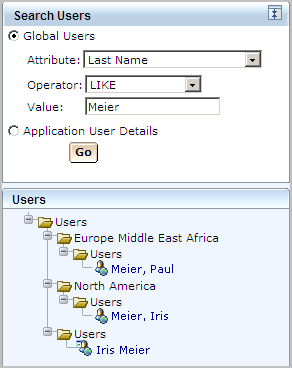
2. Selecione um dos usuários globais exibidos, por exemplo, Meier, Iris. O painel Conta de usuário é exibido. Isto representa o registro do domínio do AD referenciado recentemente. Clique em Adicionar detalhes do usuário do aplicativo.
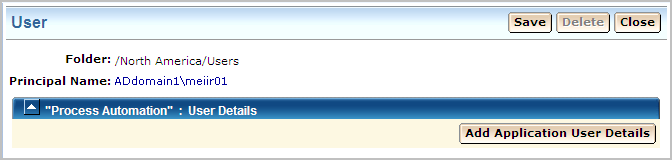
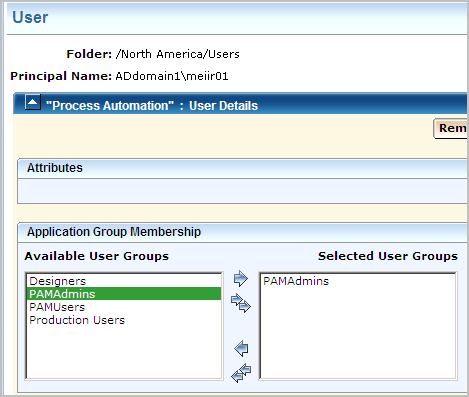
- Selecione o grupo de usuários PAMAdmins para criar permissões de administrador para o CA Process Automation para esse usuário.
- Selecione a outra entrada de usuário global nos resultados da pesquisa. Observe que essa exibe ADdomain2, não ADdomain1, e possui permissões de usuários de produção. Isto representa o registro de usuário existente.
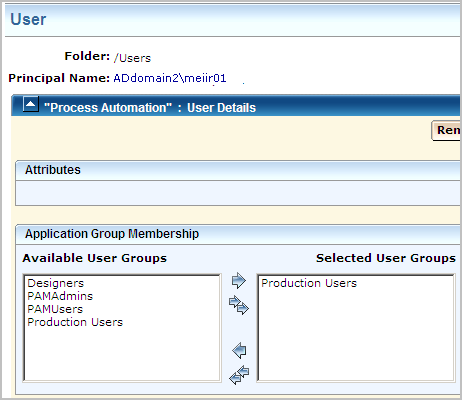
- O usuário no domínio do AD referenciado originalmente poderá efetuar logon no CA Process Automation com o nome de usuário não qualificado, se esse domínio estiver definido como o domínio padrão. (Todos os usuários de outros domínios devem digitar seus respectivos nomes da entidade principal em Nome de usuário no momento do logon.) Portanto, neste exemplo, a entrada do nome de usuário não qualificado conecta o usuário com permissões de usuários de produção. Para obter a permissão do PAMAdmins, o usuário deverá digitar ADdomain1\meiir01 no campo Nome de usuário.
Copyright © 2013 CA.
Todos os direitos reservados.
|
|