

高度な CA EEM セキュリティ管理 › CA EEM を使用したタッチポイント セキュリティ › タッチポイント セキュリティ ポリシーを定義するユーザに CA EEM アクセス権を付与する
タッチポイント セキュリティ ポリシーを定義するユーザに CA EEM アクセス権を付与する
デフォルトでは、CA EEM にログインできるユーザは、EiamAdmin ユーザのみです。 ポリシーベースのタッチポイント セキュリティ方法を使用する場合、CA EEM でタッチポイント セキュリティ ポリシーを作成する権限を特定のユーザに付与できます。 タッチポイント上で実行するオペレータを使用してプロセスを設計するコンテンツ デザイナに、権限を付与します。このタッチポイントは、ビジネス上の高い価値があるホストにマップされています。 このようなタッチポイントは、これらのオペレータの実行権限が付与されているユーザを指定する、タッチポイント セキュリティ ポリシーによって保護されます。
CA EEM アクセス権、およびタッチポイント セキュリティ リソース クラスでポリシーを作成する権限を、指定したポリシー デザイナに付与する方法
- CA EEM 内で CA Process Automation アプリケーションにログインします。
- [アクセス ポリシーの管理]タブをクリックします。
- [新規スコープ ポリシー]をクリックします。
- 以下のように[一般]セクションにデータを入力します。
- 名前
-
スコープ ポリシーの名前を指定します。 例: タッチポイント セキュリティ ポリシーを作成するユーザ。
- 説明
-
(オプション)簡単な説明を入力します。 例: 指定したユーザが、タッチポイント セキュリティ リソース クラスでのみカスタム ポリシーを作成できるようになります。
- カレンダおよびリソース クラス名
-
カレンダ オプションをスキップし、リソース クラス名にデフォルト エントリ SafeObject を指定します。
- タイプ
-
アクセス制御リストを指定します。
注: ポリシー タイプを変更すると一部のフィルタがリセットされることを示すメッセージが表示されます。 [OK]をクリックします。
- ID については、タッチポイント セキュリティが適用されるプロセスを設計する、すべてのユーザの名前を追加します。 このポリシーに追加されたユーザには、CA EEM、およびタッチポイント セキュリティ ポリシーを作成する機能へのログイン アクセス権が付与されます。 タッチポイント セキュリティ ポリシーは、指定されたタッチポイント上の指定されたオペレータ カテゴリからオペレータを実行する権限をユーザに付与します。
注: このポリシーをテストする場合は、デフォルト ユーザ グループでユーザを作成し、ここでそのユーザ名を追加します。 このポリシーを保存した後、テスト ユーザ名で CA EEM にログインします。 CA EEM で唯一実行できることがタッチポイント リソース クラスによるポリシーの作成であることに注目します。
- タイプとしてユーザを指定するか、または別の値を選択します。
- [ID の検索]リンクをクリックします。
- 対象のユーザまたはグループを含む検索条件を入力し、[検索]をクリックします。¥
- 表示された利用可能な ID のリストからユーザまたはグループを選択し、右矢印をクリックします。
選択したユーザまたはグループが[選択された ID]リストに表示されます。
- タッチポイント セキュリティ ポリシーの作成権限を付与する対象の各ユーザに対して、このプロセスを繰り返します。
- 以下のように、アクセス制御リストを設定します。
- ドロップダウン リストから以下のそれぞれのリソースを選択し、[追加]をクリックして、各リソースをリストに追加します。
- アプリケーション インスタンス
- ポリシー
- ユーザ
- グローバル ユーザ
- ユーザ グループ
- グローバル ユーザ グループ
- すべてのリソースで[読み取り]をクリックします。 [ポリシー]では[書き込み]をクリックします。
- [フィルタ]をクリックします。
- [ポリシー]では、最初のドロップダウン リストから[指定された属性]を選択します。 [指定された属性]の下のフィールドに、ResourceClassName と入力します。 [EQUAL]の右横にある[値]フィールドに、TouchPointSecurity と入力します。 TouchPoint と Security の間にスペースを入れないでください。
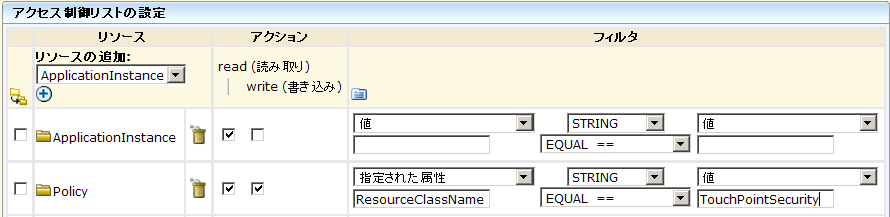
- [フィルタ]ページの残りのフィールドは、そのままにします。
- [保存]をクリックします。
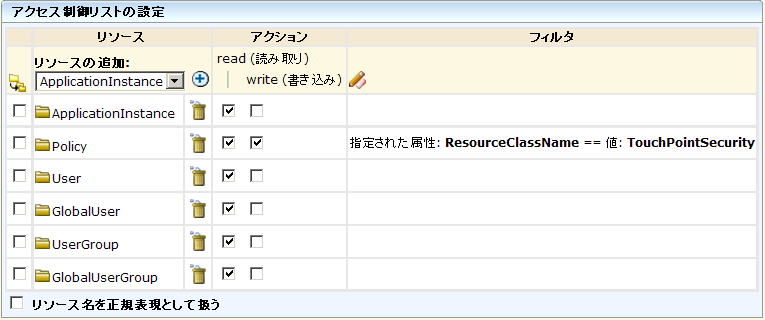
- アクセス制御リストの設定が以下の例と正確に一致することを確認します。 システムは、TouchPoint と Security の間にスペースを追加します。
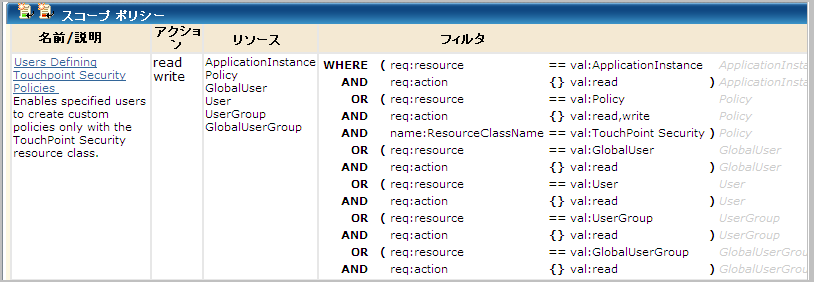
- ポリシーが以下の例のようになっていることを確認します。 以下の例で、存在しない列は、ResourceClassName が SafeObject、オプション値が「明示的な許可」、ID がユーザのリストであることを示しています。 これらは、タッチポイント セキュリティのプロセスを設計し、関連するポリシーを作成するユーザです。
Copyright © 2013 CA.
All rights reserved.
|
|